
「 校務効率化 」の検索結果
  • マラソン大会の成績記録にスプレッドシートを活用
    スプレッドシートの現在時刻入力機能を活用スプレッドシートは「Ctrl」キー+「Shift」キー+「:」キーで現在時刻を入力することができます。この機能を利用してできる事例(マラソン大会等でのタイム入力)を紹介します。コロン「:」とセミコロン「;」を間違えないようにしてください。現在時刻の入力で使用するのはコロン「:」です。セミコロン「;」(Ctrl+Shift+;)だと、画面表示の拡大になってしまいます。マラソン大会でのタイム記録にスプレッドシートを活用順位ごとにスタート時刻とゴール時刻を入力する表をスプレッドシートで作成。学年別、男女別にレースを行うのであれば、それぞれの表を作成。スタート時に「Ctrl」キー+「Shift」キー+「:」キーで現在時刻を入力。スタート時刻を入力するセルをすべて選択してから、「Ctrl」キー+「Shift」キー+「:」キーをクリックすることで、選択していたすべてのセルに現在時刻が一括で入力されます。ゴールしたタイミングで「Ctrl」キー+「Shift」キー+「:」キーをクリック。ゴールした時刻が入力されます。「Ctrl」キー+「Shift」キー+「:」キーで時刻を入力後に「↓」をクリックすると、すぐ次の順位のセルに移動できます。マラソンの記録(タイム)はゴール時刻からスタート時刻を引くことで算出できます。計算式で「=C2-B2」のように入力することでタイムが計算できます(C2がゴール時刻のセル、B2がゴール時刻のセル)。ストップウォッチいらずで全員の記録を保存できる上記の方法によりストップウォッチを使わずに全員の記録(スタート時刻とゴール時刻)を取ることができます。時計を読み上げて、別の教員がひたすらそれをメモするという作業も不要になります。ただし、この方法で記録として残るのは順位ごとのタイムですので、順位と名前(誰が何位か)は別に記録しておく必要があります。先生のためのスプレッドシートの解説本上記で説明したマラソン記録方法など学校で先生方がGoogleスプレッドシートを使う際に必要な機能に絞った解説書です。1章 基礎知識2章 基本操作3章 便利な機能4章 計算式・関数5章 成績処理6章 独自関数7章 活用事例明日から使えるように活用事例を豊富に掲載しています。kindle本:先生のためのGoogleスプレッドシート実践ガイドペーパーバック版も発売しました
    Read More
  • スプレッドシートでの得点分布表示方法(FREQUENCY関数と箱ひげ図)
    FREQUENCY関数での得点分布表のつくり方スプレッドシートではFREQUENCY関数を使って下記のような得点分布表を作ることができます。テストの得点が一覧で設定されている表(左図)をもとに得点分布表(右図)を作成。「0-9」は「0点から9点」、「10-19」は「10点から19点」の意味。「0-9」行の「国語」列が「9」となっているのは、国語で0点から9点が9人いることを示す。スプレッドシートでのFREQUENCY関数の使い方=FREQUENCY(データ,クラス)データ…振り分ける元となるデータ。上図では「A2:A101」とA列のセルを指定クラス…データを振り分ける基準。上図では「$G2:$G11」とG列のセルを指定「クラス」というのがわかりにくいのですが、ここに振り分ける基準となる数値を設定します。上の例ではG2セルに「9」、G3セルに「19」、G4セルに「29」…とG11セルまで設定しています。ココに設定した値は、この数値「以下」となるデータの数をカウントします。「9」と設定した場合は、9以下。「19と設定した場合は「10以上19以下」となります。H列に「0-9」「10-19」「20-29」…のように設定しているのは見た目のため。FREQUENCY関数の動きには関係ありません。クラスとして使用したG列を非表示にして、H列を残すと最初に紹介した得点分布表のようになります。FREQUENCY関数を設定するのは一番上のセルのみFREQUENCY関数は一番上のセルに設定すれば、その下のセルにも値が表示されます。このとき表示するエリア(上の例だとI3セルなど)にあらかじめ値が入力されているとエラーになります。FREQUENCY関数がエラーになるというのはこの原因のことが多いです。ただし、横には表示されないので、横は個別に設定する必要があります。スプレッドシートでの箱ひげ図のつくり方スプレッドシートではQUARTILE関数を使って下記のような箱ひげ図を作ることもできます。テストの得点が一覧で設定されている表(左)をもとに四分位数表(右)を作成。四分位数表(右)から箱ひげ図を作成。QUARTILE関数を使った四分位数表の作成方法=QUARTILE(データ,四分位数)データ…振り分ける元となるデータ。上図では「A2:A101」とA列のセルを指定四分位数…「0」から「4」を指定四分位数に設定した値により表示される数値が決まります。四分位数「0」データの最小値四分位数「1」第1四分位(25%)の値四分位数「2」データの中央値四分位数「3」第3四分位(75%)の値四分位数「4」データの最大値箱ひげ図を作るための四分位数表は「データの中央値(QUARTILE関数に設定する四分位数は「2」)」以外のものをそれぞれ設定します。スプレッドシートでの箱ひげ図のつくり方上記のように四分位数表が準備出来たら、四分位表の範囲を選択して、上部メニューの「挿入」から「グラフ」を選択。グラフの種類で「箱ひげ図(ロウソク足チャート)」を選択するとグラフが表示されるので、大きさなどを調整して完成です。先生のためのスプレッドシートの解説本学校で先生方がGoogleスプレッドシートを使う際に必要な機能に絞った解説書です。1章 基礎知識2章 基本操作3章 便利な機能4章 計算式・関数5章 成績処理6章 独自関数7章 活用事例明日から使えるように活用事例を豊富に掲載しています。kindle本:先生のためのGoogleスプレッドシート実践ガイドペーパーバック版も発売しました
    Read More
  • 動静表をスプレッドシートで作成するときのヒント
    スプレッドシートでの動静表つくりに役立つテクニックスプレッドシートで下記のような動静表を作成するときに使えるテクニックを紹介します。【動静表サンプル】1日ごとに出勤予定をプルダウンで入力1日ごとに出勤状況を集計日付形式の設定日付形式を変更することで曜日を表示することができます。上部メニューの「表示形式」→「数字」→「カスタム日時」をクリック。「カスタムの日付と時刻の形式」で、「日」を選択してから、「曜日の省略形」を選びます。以上の設定で日付に応じた曜日を表示することができます。データ入力規則の設定入力をプルダウンリストから選択できるようにするには入力規則を設定します。設定する範囲を選択。上部メニューの「データ」→「データの入力規則」を選択し、表示されたデータの入力規則画面で「ルールを追加」をクリック。表示された設定画面ででプルダウンに表示する項目を指定します。入力カウント時の注意事項動静表に設定した記号を下記のようにCOUNTIF関数を使用して集計するときに気をつけるべきことがひとつあります。COUNTIF(範囲,条件)…範囲の中にある条件に合致する数を表示上の例ではC列にある「○」の数を表示漢数字の「〇」と記号の「○」は別の値として集計されるパソコン上で表示される「まる」には、漢数字の「〇」と記号の「○」があります。キーボードから入力するときに「まる」と入力して変換すると、漢数字の「〇」と記号の「○」があります。それぞれ別の文字として認識されるので、COUNTIFの「条件」に漢数字の「〇」を指定すれば、記号の「○」はカウントされません(逆の場合も同じ)。このため「まる」が10個ついているのに、COUNTIFで集計した数値が10にならない(9や8となる)ということが起こります。こうしたことを避けるために【データ入力規則の設定】で、どちらか一方しか入力できない(例、漢数字の「〇」しか入力できない)ようにしておくことが必要です。◎、●、△ではこうした「見た目で判別がつかないものが2種類ある」ということはありません。スプレッドシートの共有方法スプレッドシートで作成した動静表を共有して各自が入力できるようにするには、右上にある共有ボタンをクリックして、共有するアカウントを入力します。先生のためのスプレッドシートの解説本学校で先生方がGoogleスプレッドシートを使う際に必要な機能に絞った解説書です。1章 基礎知識2章 基本操作3章 便利な機能4章 計算式・関数5章 成績処理6章 独自関数7章 活用事例明日から使えるように活用事例を豊富に掲載しています。kindle本:先生のためのGoogleスプレッドシート実践ガイドペーパーバック版も発売しました
    Read More
  • スプレッドシートで健康観察表をつくるときのヒント
    スプレッドシートで健康観察を行うときにできることスプレッドシートで健康観察を行うことで、児童・生徒の健康状態を一覧表示することができます。【健康観察スプレッドシート(サンプル)】児童・生徒は自分の状態を5段階(5:よい〜1:悪い)で入力Googleフォームから入入力された内容を一覧表形式にする一覧表では「1:悪い」「2:やや悪い」のところのみ色を変えて表示5段階で健康状態を入力する方法で説明していますが、体温を入力する場合でもやり方は同じです。条件付き書式で特定の値に色をつける設定する範囲を選択した後で、メニューから「表示形式」→「条件付き書式」を選択。表示された条件付き書式設定ウインドウで条件を追加をクリック。上部でカラースケールを選択し、最小点、中央、最大点でカラーを指定します。【5段階の値で1と2にのみ色をつける場合】最小点…最小値を設定、色は赤(何でも可)中央…値=3を設定、色は白最大点…最大値を設定、色は白このように設定することで「1」と「2」にのみ色がつきます。「1」は指定した色で、「2」は「1」で指定した色のうすい(白が混ざった)色となります。「カラースケール」のほかに「単一色」も指定できる上記では「カラースケール」で設定する方法を説明しましたが、「単一色」を選択して、ひとつひとつ設定することもできます(ひとつひとつの設定なのでカラースケールよりも手間がかかります)。単一色を選んだ場合は、「書式ルール」で「次と等しい」を選び、「1」のように数値を入力してから、色を指定します。この方法であれば「1」は「赤」、「5」は「青」のように色を変えて表示できます。Googleフォームとの紐づけにはvlookupを使用スプレッドシートで健康観察表をつくるときに検討しなければらなないのは、児童・生徒にどのように入力させるかです。作成した健康観察表(スプレッドシート)を共有する方法もありますが、これだと自分以外のデータも見えてしまいます。入力方法をGoogleフォームからにすれば、ほかの児童・生徒のデータを見られないようできます。ただし、この場合はスプレッドシートに各自のデータを反映させる必要があります。Googleフォームで登録されたデータはスプレッドシートに反映されるので、このデータをvlookup関数などを使用することで、健康観察表形式にすることができます。Googleフォーム→健康観察スプレッドシートの連携は下記書籍で解説先生のためのスプレッドシートの解説本学校で先生方がGoogleスプレッドシートを使う際に必要な機能に絞った解説書です。1章 基礎知識2章 基本操作3章 便利な機能4章 計算式・関数5章 成績処理6章 独自関数7章 活用事例明日から使えるように活用事例を豊富に掲載しています。kindle本:先生のためのGoogleスプレッドシート実践ガイドペーパーバック版も発売しました
    Read More
  • Googleフォームで欠席連絡受付を行う方法(検討事項と注意点)
    Googleフォームで欠席連絡を受け付けるための検討事項欠席連絡の受付方法をこれまでの電話からGoogleフォームに切り替える学校が増えています。そこで、Googleフォームで欠席連絡を受け付ける場合の注意点をまとめました。欠席連絡をオンライン化することで、朝の電話応対がなくなり、朝の時間に余裕ができるというメリットがある一方で、気をつけなければならないこともあります。とりあえず始めてみた…だとトラブルになることもあるので、これから始めようとする学校は参考にして下さい。欠席連絡はセンシティブな個人情報です。取り扱いには気をつけて下さい。欠席連絡フォームを作成する前に検討すべきことGoogleで欠席連絡フォームを作成する前に決めておかなければならないことがあります。【1】アクセス制限(誰がフォームに登録できるのか)最初に決めなければならないのは、だれが欠席連絡フォームで登録するかということです。答えは、「保護者」となるのでしょうが、その「保護者」をどのように識別するかが問題です。このフォームから登録してくださいとURLを保護者にだけお知らせする方法は無意味です。保護者が子どもにそのURLを伝えてしまったら「おわり」。「やり方がわからないから、自分で登録しておいて」と子どもに教えてしまう保護者がいます。こうしたものはURLを知った子どもが友だちに教えて、友だちがまた友だちに…とあっという間に拡がります。子どもが欠席連絡を登録できることになり、親の知らないところで学校を休んでいるということになります。このため、登録できる人(アカウント)を識別しなければなりません。これは電話で受け付けていたときには起きなかった問題です。電話であれば、子どもが保護者のフリをしても「声」でわかりますが、GoogleフォームなどWebでの受付けでは、入力した人が子どもなのかを識別することができないからです。Googleフォームで用意されているアクセス制限方法は「組織内のアカウント(特定のドメイン内)のみOK」と「組織外のアカウントもOK」です。アクセスを制限するためには「組織内のアカウント(特定のドメイン内)のみOK」を選択。ただし、「組織内のアカウント(特定のドメイン内)のみOK」を選んだ場合は、保護者が個人で持っているGoogleアカウントからは登録できなくなります(学校が保護者用のアカウントを作成して、そのアカウントから保護者は登録することになります)。保護者は欠席連絡を登録するときは学校が用意したアカウントに切り替えなければならないので、利便性が下がりますが、子どもの安全性を考慮するとこうなります。反対に「組織外のアカウントもOK」であれば、登録したのが保護者とは限らないという前提で運用(*1)を決める必要があります。運用(*1)の例…Googleフォームでは登録した人のアドレスを収集することが可能なので、登録した人のアドレスと事前に保護者から申請のあった「このアドレスを使用します」というリストと突き合わせて、間違いなく保護者が登録したものかを確認するなど。ただし、かなりの手間がかかる方法なので現実的ではありません(それならオンライン化せずに電話連絡のほうが効率的となります)。欠席連絡フォーム内に「登録は必ず保護者の方が行ってください」と注意文言を掲載しておいて、それでも児童・生徒が保護者に無断で登録したのであれば、それはその子が悪い、家庭の問題(システムのせいではない=学校の責任ではない)と言い切れるのであれば、アクセス制限は必要ありません。【2】これまでの連絡方法をどう扱うか?次に検討しなければならないのは電話や連絡帳など、これまでの連絡方法とGoogleフォームでの連絡を併用するかです。Googleフォームで欠席連絡を受け付けるようにしても、ITに疎い保護者は使いこなせない可能性があります。そうした場合に、これまでの連絡手段も可とするのかが問題です。連絡手段が併用(どちらでもよい)となると、欠席の確認を両方で行わなければなりません。Googleフォームで一本化されていれば、Googleフォームだけ確認すれば良いのですが、電話もOKとするとGoogleフォームだけでなく、電話連絡がなかったかも確認しなければなりません。手間がかかりますね。また、確認漏れも発生しやすくなります。現実的には併用せざるを得ないと思いますが、この併用した場合の業務フロー(電話で連絡があった場合の扱い)を決めておく必要があります。例えば、電話で欠席連絡があった場合は、連絡を受けた先生が保護者に代わってGoogleフォームに欠席情報を登録とか。こうすればGoogleフォームのみ確認すれば、欠席情報がわかることになります。【3】基幹システムへの入力をどうするか?さらに、Googleフォームの登録された欠席情報を基幹システムにどのように連携させるのかも考えておかなければなりません。基幹システムとは、通知表や要録などを出力しているシステムのことです。Googleフォームで登録されたデータはスプレッドシート形式で出力できます。この情報を通知表や要録に取り込むにはどうすれば良いのか?誰がいつ行うのか?こうしたことも事前に決めておく必要があります。欠席連絡フォーム作成時の注意点欠席連絡フォームの作成時にも注意すべき項目があります。【1】名前の入力方法欠席児童・生徒の名前をどのように入力させるかを決めておく必要があります。記述方式(=直接入力)だとフルネームではなく苗字のみ登録する可能性があります(フルネームで入力してくださいと注意文言があっても読まない人がいます)。確実に欠席する児童・生徒が識別できるように入力欄を作成する必要があります。方法としては「苗字と名前欄をわけて、両方を必須項目とする」方法と、識別がつかない場合も想定して「登録した人のアドレスを収集しておく」方法、クラス別に欠席連絡フォームを作成して「児童・生徒の名前を選択式にする」方法が考えられます。登録者のアドレスを収集すれば、名前が未入力でも登録者がわかります。同姓の児童・生徒が少なく、苗字だけでも判別できるのであれば、ここまで考慮する必要はありません。【2】欠席期間の入力方法忌引きや感染症などで欠席が複数の日にまたがる場合の登録方法を用意する必要があります。欠席する日が1日しか選べないと、保護者は毎日登録しなければなりません。欠席する日を複数選べるようにするか、「欠席日数が複数の場合は、下記の備考欄にいつまで休むかをご記入ください」といった文言をフォーム内に掲載し、備考欄を設ける必要があります。欠席連絡をGoogleフォーム化するメリット欠席連絡受付のオンライン化は先生方の朝の業務効率化につながります。また、保護者の方も電話をかける必要がなくなるなど喜ばれます。ただし、Googleフォームで行う場合は、上記のようなことを考慮しておく必要がりますので気をつけてください。Googleフォーム受付け後のデータ処理は?Googleフォームで欠席連絡を受け付けたあとはスプレッドシートを活用することで、データを校内で効率的に参照することができます(例:担任の先生が自分のクラスの分だけを見るなど)。スプレッドシート側でどこまでできるかを知っておくことで、クラスの数分だけGoogleフォームを設けるというような方法を取る必要がなくなります。くわしくはコチラで解説)先生のためのスプレッドシートの解説本学校で先生方がGoogleスプレッドシートを使う際に必要な機能に絞った解説書です。1章 基礎知識2章 基本操作3章 便利な機能4章 計算式・関数5章 成績処理6章 独自関数7章 活用事例明日から使えるように活用事例を豊富に掲載しています。kindle本:先生のためのGoogleスプレッドシート実践ガイドGoogleフォーム以外の欠席連絡オンライン化の選択肢は?Googleフォーム以外の方法としては学校向けの欠席連絡アプリを導入することも考えられます。こうしたシステムは自治体単位で導入することが多いのですが、学校独自で導入するところも増えてきています。専用アプリならではの機能もありますので検討してみるのもいいかもしれません。欠席連絡アプリは保護者がスマホから登録するという形式が一般的です。
    Read More
  • Googleフォームを活用した小学校での健康観察のやり方
    Googleフォームでできる健康観察方法Googleフォームを活用することで下記のような健康観察を小学校でも行うことができます。児童がGoogleフォームにその日の体調を入力(健康観察したい項目を入力)先生(または養護教諭)が生徒の入力内容を一覧形式で確認児童にによる入力は毎日(登校日)行うことを基本とするGoogleフォームで学校評価アンケートなどを作成しするのと同じような形式でフォームを作成しておき、この回答をスプレッドシートにて一覧形式で先生が見られるようにするというものです。作成するときの注意点がいくつかありますので掲載しておきます。Googleフォームで「健康観察」をつくるときの注意点児童の識別をどのように行うのかまず最初に検討しなければならないのが入力データの識別方法です。入力フォームに名前の入力欄を設ける方法だと「表記のゆれ」が問題となります。名字だけ入力、カタカナで入力、簡易字(齋藤を斉藤など)で入力など名前の入力方法はいくつもあります。この方法と決めても児童が必ずしもその通りに入れてくれるわけではありません。決まった形式にしていないと、一覧形式にしたり、出席番号順で並べ替えたりすることができないので、「見ればわかる」内容ならいいというわけにはいきません。また、入力でなくプルダウンなどでクラスと出席番号を選択させる方式にする場合は、すべての児童が自分の出席番号を覚えていて、正しく入力できることが前提となります。この方法だと4月の進級時など出席番号が変わったタイミングで混乱することが予想されます。最も現実的な方法としては、Googleアカウントで識別する方法です。ただし、この方法は学校で児童ごとにGoogleアカウントを発行していることが前提となります。対象日の識別をどのように行うのか次に健康観察を行う対象日の入力方法です。当日に必ず行うと決めているのであれば、フォームの送信日時で識別できます。ただし、「忘れた場合は翌日に入力する」というルールにしているのであれば、入力フォームに対象日欄を設けなければなりません。二重登録への対応をどのように行うのか同じ日(同じ対象日)に同じ生徒が2回以上入力した場合の扱いも考えておく必要があります。Googleフォームには「1回しか回答できない」という設定項目がありますが、これを使用すると、その児童(そのGoogleアカウント)では1日分(1回分)しか入力できなくなってしまいます。この方法を用いるのであれば、Googleフォームをコピーして観察対象日ごとに作成することが必要となります。反対にGoogleフォームの設定項目で「1回しか回答できない」をオフにしている場合は、同じ日に何度も入力することができてしまいます。そうした場合は最新のものを優先するといったルール決めが必要になります。入力内容をGoogleスプレッドシートで見る方法Googleフォームに入力された内容はGoogleスプレッドシートにて一覧形式で見ることができます。ただし、初期状態ではひとつのシートに入力順に表示されるだけなので、これを見やすくする必要があります。クラス別に振り分けるにはGoogleスプレッドシートの一覧データをクラス別に振り分けるためには下記のことが必要です。Googleフォームの入力欄にクラスを設けておくGoogleスプレッドシートでクラス別のシートを作成Googleスプレッドシートのクラス別シートにて、FILTER関数またはQUERY関数を用いて自クラスのみ表示させる最新のデータを画面上部に表示するにはGoogleスプレッドシートの一覧データは入力順に表示されるためシートの上から古いデータ→新しいデータとなります。このため最新のデータを見るには、スプレッドシートを下までスクロールしなければなりません。ちょっとしたことですが、出欠確認のたびにこの操作を行うのは手間です。Googleスプレッドシートでは、QUERY関数でODER BY句を使うことで並び替えることができます。入力された内容によって表示を目立たせるには健康観察フォームで体温を入力させて36.8度以上だったら、Googleスプレッドシート上で表示を赤くするということができます。Googleスプレッドシートで「表示形式」→「条件付き書式」で設定を行います。先生のためのスプレッドシートの解説本健康観察や体調観察の事例も含めてくわしく解説しています。1章 基礎知識2章 基本操作3章 便利な機能4章 計算式・関数5章 成績処理6章 独自関数7章 活用事例明日から使えるように活用事例を豊富に掲載しています。kindle本:先生のためのGoogleスプレッドシート実践ガイドペーパーバック版も発売しました
    Read More
  • Googleクラスルームの使い方をまとめたKindle本の紹介
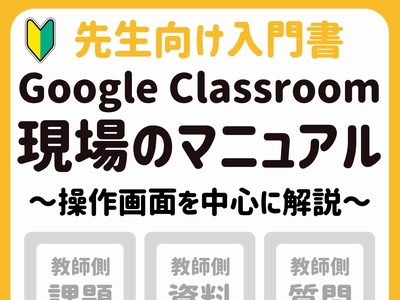
    Googleクラスルームの使い方をまとめたKindle本の紹介先生向けにGoogleクラスルームの使い方をまとめて本にしました。操作画面による説明が中心のマニュアル形式になっています。クラスの作り方からストリーム画面の使い方、授業での「課題」「質問」「資料」のつくり方などを解説。どのように使えるのかの活用事例も含めています。Google Classroom 学校現場のマニュアルの内容クラス概要クラスの作り方クラスに関する設定画面生徒をクラスに所属させる方法(教師による招待)生徒をクラスに所属させる方法(生徒がクラスに参加)クラスルームの画面構成ストリーム画面概要ストリーム画面への生徒の投稿を制限する方法ストリーム画面への投稿方法ストリーム画面への予約投稿方法ストリーム画面に関する設定(投稿内容の非表示)ストリーム画面に関する設定(一番上に表示)授業画面概要「資料」「課題」「質問」のちがい「トピック」の作り方「資料」の作り方資料の活用例)オンライン展覧会資料の活用例)行事動画の公開資料の活用例)生徒からの意見収集「課題」の作り方(提出するファイルを生徒がつくる場合)生徒が「課題」を提出する方法(提出ファイルを生徒がつくる場合)「課題」として提出するファイルの追加・作成方法「課題」の作り方(教師が作成したファイルに生徒が書き込んで提出する場合)生徒が「課題」を提出する方法(教師から配付されたファイルに回答する場合)提出された「課題」の確認方法課題の活用例)ノートを写真で提出課題の活用例)ノートを写真で提出の作り方「質問」の作り方「質問」への回答方法と集計結果画面質問の活用例)健康観察質問の活用例)重要な連絡の既読チェック「資料」「課題」「質問」の再利用Googleフォーム概要フォームの配付方法(テスト編)フォームの回答方法(テスト編)フォームの配付方法(アンケート編)フォーム画面をリンクにて掲載する方法フォームの活用例)欠席連絡フォームの活用例)欠席連絡の作り方Google スライドとの連携教師が作成した「ひな形」をもとに生徒がスライドを作成する方法(教師側操作)教師が作成した「ひな形」をもとに生徒がスライドを作成する方法(生徒側操作)複数の生徒でひとつのスライドを作成する方法複数の生徒でひとつのスライドを作成する方法【簡易版】複数の生徒でひとつのスライドを作成する方法【制御版】教師が作成したテスト問題に生徒が回答を入力する方法生徒が回答したスライドを一覧表示する方法【概要】生徒が回答したスライドを一覧表示する方法【簡易版】生徒が回答したスライドを一覧表示する方法【制御版】利用開始時に保護者からよくある問い合わせKindle本:Google Classroom 学校現場のマニュアル
    Read More
  • 校務効率化に役立つGoogleドキュメントの使い方
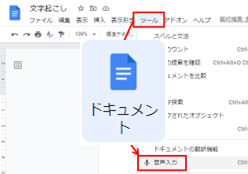
    校務効率化に役立つGoogleドキュメントの使い方児童・生徒が書いた行事の感想文や保護者アンケートの記述欄など学校には手書きの文書が数多くあると思います。これをデータ化するときに便利なのがGoogleドキュメントです。Googleドキュメントにある音声入力機能を使えば、いわゆる「文字起こし」の作業が行えるので、その方法を紹介します。Googleドキュメントで文字起こしメニュー「ツール」→音声入力マイクボタンをクリックして話し始めるマイクボタンが表示されるので、クリックして赤くなってから話し始めます。話した内容は自動的に漢字、ひらがな、カタカナ、英字などに適切に変換されます。句読点の音声入力は出来ない句読点の音声入力は出来ないので、句読点だけはキーボードから通常の方法で入力します。音声入力モードの途中でも、キーボードからの入力は可能です。漢字などへの変換は100%正確というわけではありませんが、かなり高い精度で正しく変換します。キーボードから入力するよりも早く文字化ができると思いますので、活用してみて下さい。Kindleで発売中クラス概要クラスの作り方クラスに関する設定画面資料の活用例)オンライン展覧会資料の活用例)行事動画の公開課題の活用例)ノートを写真で提出課題の活用例)ノートを写真で提出の作り方質問の活用例)健康観察質問の活用例)重要な連絡の既読チェックなど学校現場で使える操作画面が中心のマニュアル形式で記載。Kindle本:Google Classroom 学校現場のマニュアル
    Read More
  • グーグルドライブの使い方(初心者向けマニュアル)
    グーグルドライブの基本的な使い方Googleドライブでの操作はWindowsエクスプローラーでの操作と似ている部分が多いのですが、細かい部分でちがっているところもあります。まずは、基本操作からまとめました。グーグルドライブでのファイル、フォルダの作成Googleドライブでファイル、フォルダを作成するには左上に表示されている「新規」ボタンをクリックし、「新しいフォルダ」または新規に作成するファイルのソフト(Googleドキュメント、Googleスプレッドシートなど)を選択します。作成したフォルダ、ファイルは「マイフォルダ」の直下に保存されます(あとで移動することができます)グーグルドライブでのファイル名、フォルダ名の変更ファイル名やフォルダ名を変更するには一覧表示(*1)画面でファイル名(またはフォルダ名)のところを右クリックして「名前を変更」を選択します。(*1)フォイル名、ドライブ名の一覧表示画面へは画面右上にあるボタンで切り替えます。グーグルドライブでのファイル、フォルダのコピーファイル名、フォルダ名の変更操作と同様にファイルやフォルダのコピー操作を行うことができます。ファイル名(またはフォルダ名)のところを右クリックして「コピーを作成」を選択します。コピーを作成すると【コピー元のファイル名(またはフォルダ名)】のうしろに【のコピー】という名称が自動でつけられます。コピーされたフォルダ、ファイルは「マイフォルダ」の直下に保存されます。グーグルドライブでのファイル、フォルダの移動ファイル、フォルダの移動はドラッグ操作で行うことができます。また、ファイル名(またはフォルダ名)を右クリックしてから、「整理」→「移動」を選ぶことで、移動先を指定することができます。グーグルドライブでのファイル、フォルダの削除ファイル、フォルダの削除もファイル名、フォルダ名の変更操作と同様に行うことができます。ファイル名(またはフォルダ名)のところを右クリックして「ゴミ箱に移動」を選択するか、「Delete」キーで削除できます。グーグルドライブのごみ箱からの復元方法ごみ箱は左メニューの下の方にあります。ごみ箱から戻すにはファイル名を右クリックして「復元」。ここで「完全に削除」を選択することもできます。ごみ箱の注意ごみ箱に入れたファイル、フォルダは30日後には自動的に削除されます。Windowsではいつまでも削除されずに残りますが、Googleドライブでは30日後に削除されることに気をつけて下さい。グーグルドライブ特有の使い方(Windowsにない機能)グーグルドライブの「共有ドライブ」とはGoogleドライブはGoogleアカウントと紐づけられているので、Googleアカウントが削除されると、そのアカウントに紐づいていたGoogleドライブのファイルやフォルダも削除されます。このため異動などによりGoogleアカウントを削除する場合は、Googleドライブに保存されているファイルやフォルダのオーナーを変更して保存場所を変更しなければならなくなります。こうした手間を避けるためGoogleアカウントではなく組織に紐づけているのが共有ドライブです。アクセス権限の設定などは組織内の管理者が行うことになります。グーグルドライブの「共有アイテム」とは共有アイテムとは、他のユーザーから共有されたファイルやフォルダのことです。実体はオーナーのGoogleドライブに保存されていますが、ここからアクセスすることができます。グーグルドライブの「ワークスペース」とはワークスペースは関連するファイルを一つの場所にまとめておくための機能です。複数のフォルダに保存しているファイルを「ワークスペース」にまとめておくことで、あっちのフォルダのあのファイルを開いて、こっちのフォルダのこのファイルを開いて…という手間が省けます。Windowsでいうショートカットをまとめているような機能になります。あくまで実体(ファイルの本体)は、もとのフォルダに保存されたままとなります。ワークスペースは使っている人が少ない機能ですが、使いこなすと便利です!グーグルドライブでのオフライン機能Googleドライブの使用はインターネットに接続した状態で行うことが前提となっていますが、オフライン機能を使うことでインターネットに接続されていない状態でもファイルを閲覧・編集することができます。オフライン機能の使用方法(全体設定)オフライン機能を使用するには右上の歯車マークから「設定」を選択し、「オフライン」にチェックを入れます。オフライン機能の使用方法(個別設定)オフラインで編集対象とするファイルを選んで、右クリック→「オフラインで使用可能にする」を選びます。オフラインでの変更内容は、次回インターネットに接続したときに自動的にGoogleドライブに同期されます.【オフライン機能を使用するときの注意点】オフラインで使用できるのは、Google形式のファイル(ドキュメント、スプレッドシート、スライドなど)に限られます。オフラインの設定をするためにインターネットに接続する必要がるため、オフラインのみで使用するということはできません。使い方がわからないときは…Googleドライブの操作に関してはブログやYouTubeなどいろいろなところに解説が掲載されています。PerplexityなどAI検索で使い方を尋ねることもできますので、使い方がわからないときは自分にあった方法で検索してみて下さい。初心者向けグーグルドライブのよくある質問ファイルが見つからないマイドライブと共有アイテムのちがいを正しく理解していないと、アップしたはず(見られるはず)のファイルが見つからないというトラブルに陥ってしまいます。マイドライブとは、その名の通り「自分のドライブ(フォルダ)」のことで、自分が作成したり、アップロードしたファイルが保存される場所です。ただし、保存する場所を指定した場合は、その場所に保存されます。共有アイテムとは、自分を含む複数の人が見ることができるファイルが表示されるエリアで、ファイルの実体はいろいろなフォルダに保存されています。そのファイルに「共有アイテム」からアクセスできるというものです。ワードやエクセルが勝手にGoogle形式に変換されるGoogleドライブには、Microsoft Word(.docx, .doc)やExcel(.xlsx, .xls)のファイルをアップロードすることができます。基本的にはアップロードしたファイルは、そのまま(ワードはワードのまま、エクセルはエクセルのまま)保存されるのですが、設定によっては自動的にGoogleドキュメント形式(ワードの場合はGoogleドキュメント、エクセルの場合はGoogleスプレッドシート)に変換されます。この設定はGoogleドライブの右上にある歯車ボタンから設定をクリック→アップロード「アップロードしたファイルをGoogleドキュメントエディタ形式に変換する」で行います。Google形式に変換したくないのであれば、このチェックを外せば、そのままの形式(ワード形式、エクセル形式)で保存されます。
    Read More
  • エクセル年間行事予定表を月間予定表に変換するのに便利な関数
    年間行事予定表を月間行事予定表に変換する関数学校でよく使われている下記の形式の年間行事予定表を月別の行事予定表に変換するとき(別のシートで月間行事予定表を作成など)に便利なOFFSET関数の使い方を解説します。IF関数やVLOOKUP関数にくらべて知名度が低いOFFSET関数ですが、年間行事予定表→月間行事予定表の変換を行うときにピッタリな関数です。OFFSET関数でできることOFFSET関数は、セルの値をコピーするときに使用する関数です。次のように設定します。=OFFSET関数(基準,行数,列数,高さ,幅)基準…基準となるセルの位置。「A1」のように指定。行数…基準から下に何行分か。ここがコピーされる先頭行となる。列数…基準から右に何行分か。ここがコピーされる先頭列となる。高さ…行数で指定した行から何行分コピーするか。幅…行数で指定した行から何列分コピーするか。行数、列数、高さ、幅は「1」のように数字で指定。【設定例】=OFFSET関数(A1,1,2,3,4)A1セルから1行下&2行右のセル(=C2になる)から、3行&4列分(C2:F4)をコピー年間行事予定を月別行事予定にコピーOFFSET関数を使うことで年間行事予定表の任意の場所(コピーしたい月のデータがあるセル)を月別行事予定表にコピーすることができます。=OFFSET関数(基準,行数,列数,高さ,幅)上記の年間行事予定表であれば基準となるセルは「A4」の4月1日が設定されているセルです。行数には「0」を指定することができるので、「0」を設定。列数を月に応じて変化させます。4月なら「0」。5月なら「3」→これで「D4」がコピー先頭列になる。高さは「31」を指定。最大31日までなので。ファイル→その他→オプション→詳細設定で「ゼロ値のセルにゼロを表示する」のチェックを外せは、「0」が表示されなくなります。幅は「3」を指定。3列で1セット(日付、曜日、予定)となっているため(フォーマットにより変更してください)。以上のように、月別行事予定シートにOFFSET関数を設定すれば、年間行事予定シートの内容が反映されます。OFFSET関数は配列数式のため、エクセルのバージョンによっては入力時に表示される範囲をすべて選択してからCtrl + Shift + Enterキーで入力を確定させる必要があります。OFFSET関数の入力方法学校でのエクセル活用事例を紹介学校現場でエクセルをどのように活用できるかに絞った先生向けのマニュアル本。クエリ機能やピボット機能を校務にどのように活用できるかを事例をもとに解説しています(第1章)。第2章の事例編では「PDFへの差し込み印刷」「フラッシュカード作成」「条件付き書式による成績確認」など先生に必須の機能を紹介。第3章テクニック編、第4章 トラブル回避編も学校でのエクセル操作に絞って解説しています。*本書の対象はエクセルを使ったことがある先生向けです。エクセルを使ったことがない方、初心者の方には前著「先生Excel」をオススメします。(前著)初心者向け⇒先生向けエクセル講座「校務Excel」教員向けエクセル講座「学校Excel」
    Read More
  • ファイルをコピーして名前を変更するコマンド(人数分のファイル作成)
    名前を変更してファイルを一括コピーする方法テンプレートとして用意したひとつのファイルを人数分コピーして、ファイル名に氏名などを一括で設定する方法の紹介です(Windowsのバッチコマンドを使用します)。例)上記では「年間予定表.xlsx」という元ファイルを教員の人数分コピーして、それぞれのファイル名に教員名をつけています。ファイルをコピーして、「年間予定表 - コピー.xlsx」となったファイルを右クリックして「名前の変更」からファイル名を設定する方法だと、ファイルが多い場合は時間がかかってしまいます。こうした場合はWindowsのコマンドプロンプト(コピーコマンド)を使うことで一括でコピーから名前を変更することまでできます。この方法はワードなどエクセルファイル以外でも使用することができます。コピーコマンドを用意【作成するバッチコマンドの形式】copy□コピー元ファイル名□コピー先ファイル名□が半角スペースを意味しています。コピー元ファイル名の前後に半角スペースが入りますこの形式となるようにコピーコマンドを作成します。エクセルで下記のように設定することで一括で用意することができます。D列にコピー先のファイル名に付加する名称を設定して、C列で計算式を使って、新しいファイル名を作成しています。コピー元となるファイル名は、すべて同じ(テンプレートとするファイル)です。上記の状態でA列からC列までをコピーすると、あいだがタブとなるので、コピーしたコマンドをメモ帳などに貼り付けて、タブを半角スペースに変換します。タブを半角スペースに変換メモ帳でタブを変換するには「検索する文字列」のところでタブを入力するのではなく、タブが入力されているファイル(別のメモ帳など)でタブの部分をコピーして、これを「検索する文字列」のところに貼り付けます(「置換後の文字列」には半角スペースを入力)。コマンドプロンプトを起動Windowsエクスプローラーでコピー元のファイルが入っているフォルダを表示し、そのフォルダ名のところをクリックして「cmd」と半角で入力します。cmd入力後にコマンドプロンプト画面(背景が黒い画面)が表示されます。このコマンドプロンプト画面にコピーしたコマンド(タブをスペースに変換したもの)を貼り付けます。上記の方法(Windowsエクスプローラーで、フォルダ名のところに「cmd」と入力)することで、コマンドプロンプト画面起動時に、そのフォルダがカレントフォルダ(カレントディレクトリ)となります。Windowsのメニューからコマンドプロンプト画面を起動した場合は、コピー元のファイルがあるフォルダに移動する必要があります。コマンドを貼り付けると…ファイルが指定したファイル名でコピーされます。コマンドプロンプト画面を閉じて(右上×クリック)、エクスプローラーで確認するとファイルが作成されていることがわかります。元となるファイルを作って、それを人数分(教員分、生徒分)用意するときに便利なテクニックです。ファイルをコピーして、右クリックで名前の変更をひとつひとつ行うより効率的ですので、このテクニックを活用してみて下さい
    Read More
  • エクセル通知表の所見欄作成に便利な関数と気をつけるべきこと
    通知表の所見欄作成に関するエクセルノウハウエクセル通知表で所見欄を作成するときに便利な関数と気をつけるべきことを解説しています。入力した文字数を表示するLEN関数LEN関数を使うことで、所見欄(所見用に設定したセル)に入力された文字数を表示することができます。目的任意のセルに入力されている文字数を数える書き方=LEN(対象とするセル)使用例=LEN(C2)使用例の意味C2セルの文字数を数えるLEN関数とLENB関数のちがいエクセルにはLEN関数と似たものにLENB関数があります。LEN関数…文字数を数えるLENB関数…バイト数を数えるバイト数というのが難しく感じるかもしれませんが、ここでは全角文字は2バイト、半角文字は1バイトと数えるとだけ知っておけば十分です。LEN関数、LENB関数の結果は下記となります。&で文字を結合し、編集用に値貼り付け「&」は文字同士の足し算記号です。2つのセルに入力されている文字をつないで、ひとつの文章にするときに使えます。3学期の所見を作成するときに、1学期と2学期の所見をつなげて編集するといった場合は、まずこの「&」で1学期と2学期の所見をつなげます。その後にそのセルをコピーして、値貼り付けすれば編集することができるようになります。注意!フォントのPありPなしで文字の長さが変わる印刷した通知表の見た目にこだわるのなら知っておきたいのがフォント(書体)です。MS Pゴシック、MS ゴシック、MS P明朝、MS 明朝のように同じ名前のフォントでもPがつくものとPがつかないものがあります。このPがあるかないかで見た目がちがってきます。Pありフォント…文字により一文字あたりの横幅が異なるPなしフォント…どの文字でも一文字あたりの横幅が同じPなしフォントは「あ」「わ」「ぬ」のように横幅を必要とする文字でも「く」「し」のように横幅がそれほど必要でない文字でもすべて同じ幅で表示します。すると、「く」や「し」の横の空きスペースが大きくなり見た目が間延びした文章のようになってしまいます。そこで文字にあわせてイイ感じで横幅を調整するのがPありフォントです。PありフォントのPはプロポーショナル(Proportional)…均整の取れたといった意味。「Pありフォント」と「Pなしフォント」を比べるとこんな感じです。「Pあり」と「Pなし」で同じ文字数でも表示される幅が大きく違うことがわかるかと思います。通知表の所見欄のサイズを作成するときには、このフォントによる長さのちがいにも気をつけてください。
    Read More
  • エクセルで何ができるの?効率化できる校務は?
    エクセルで何ができるの?どんな校務が効率化されるの?エクセルってどんなことができて、何が便利なの?校務だと、どんなことに使えばいいの?ワードとは何がちがうの?まずは、こうした疑問に答えてみたいと思います。数値を入力すると、自動的に計算してくれるのがエクセルエクセルは文字や図形を入力することができますが、これはワードやパワーポイントなど他のソフトでも同じです。「エクセルならでは」なのは計算です。数値を入力すると、それをもとに計算して答えを自動的に表示してくれる。これがワードやパワーポイントなどほかのソフトとの一番の違いです。例えば、下記のようなことです。入力数値1〜5までに数字を入力(18,9,12,17,26)入力された数値をもとに計算結果を表示する(82)(※ここでは、入力数値1〜5までを足した結果を表示するようになっています。)自分で電卓で計算しなくても計算結果が自動的に表示されるわけです。さらに、便利なのは入力数値の部分を変更すると、それに応じて計算結果も自動的に変更されることです。例えば、入力数値1を「18」から「27」に変えます。すると、計算結果も自動的に再計算されて「91」と表示されます。校務では成績処理に使える実際の校務作業では成績処理をするときにエクセルが便利です。複数のテストの合計点、平均点を計算するテストごとに重みをつけて総合点を計算する算出した総合点をもとに5段階評価に割り振るこうしたことをエクセルで行うことができるからです。具体的な方法については別ページで解説します。各種アンケート集計にも便利成績処理以外では各種アンケートの集計作業にもエクセルは便利です。質問ごとの回答数を集計する集計した回答数をパーセンテージに変更する集計結果をもとにグラフを作成する学校評価アンケート、授業評価アンケートなどアンケート集計作業は、一定の時間を割かれるものです。また、定期的に発生する校務作業でもあります。それだけに、ぜひエクセルを活用して作業を効率化してください。こちらも具体的な方法は別ページで解説します。学校でのエクセル活用時例を紹介学校現場でエクセルをどのように活用できるかに絞った先生向けのマニュアル本。クエリ機能やピボット機能を校務にどのように活用できるかを事例をもとに解説しています(第1章)。第2章の事例編では「PDFへの差し込み印刷」「フラッシュカード作成」「条件付き書式による成績確認」など先生に必須の機能を紹介。第3章テクニック編、第4章 トラブル回避編も学校でのエクセル操作に絞って解説しています。*本書の対象はエクセルを使ったことがある先生向けです。エクセルを使ったことがない方、初心者の方には前著「先生Excel」をオススメします。(前著)初心者向け⇒先生向けエクセル講座「校務Excel」教員向けエクセル講座「学校Excel」
    Read More
  • 先生必見!学校でエクセルを使うときに便利な関数を紹介
    学校でエクセルを使うときに便利な関数をまとめて紹介先生が学校でエクセルを使うときに便利な関数をまとめて紹介します。成績処理に便利なAVERAGE関数成績処理で平均点を計算するときに便利なのがAVERAGE関数です。【使用例】平均点の列にAVERAGE関数を設定数値が未入力のセルは計算対象から除外テストの点数が未入力の個所があった場合(名前「ううう」の「テスト2」など)は、入力されている点数のみで平均点を計算しています。AVERAGE関数の書き方目的指定された数値の平均を計算する書き方=AVERAGE(計算対象とする数値を指定)使用例=AVERAGE(B2:D2)使用例の意味B2セルからD2セルまでの数値の平均を計算「B2:D2」が「B2セルからD2セルまで(B2,C2,D2)」を意味しています。上記のように設定します。アンケート集計に便利なCOUNTIF関数学校評価、校内アンケートなどの各種アンケート集計処理で使えるのがCOUNTIF関数です。【使用例】アンケート結果名前「あああ」〜「そそそ」が、設問「Q1」〜「Q10」までを、選択肢「1」〜「4」で回答【使用例】アンケート結果を集計設問「Q1」〜「Q10」までの選択肢「1」〜「4」ごとの回答数を表示COUNTIF関数の書き方目的指定した範囲から、条件に合致するセルの数を数える書き方=COUNTIF(範囲,条件)使用例=COUNTIF(B$2:B$16,1)使用例の意味B2セルからB16セルの中から、値が「1」の数を数える使用例で、「B2」ではなく「B$2」と「$」をつけているのは、下にコピーしても「B$2」のままになるため。コピー後に「1」を「2」に書き換えるだけで済みます(下図)。通知表の所見入力時に便利なLEN関数入力した文字数を計算してくれる関数です。【使用例】所見のセルに入力済の文字数を表示LEN関数の書き方目的任意のセルに入力されている文字数を数える書き方=LEN(対象とするセル)使用例=LEN(C2)使用例の意味C2セルの文字数を数える名簿編集時に便利なJIS関数、ASC関数全角文字を半角に、半角文字を全角にする関数です。元データを変換して名簿を作成する必要があるときに使えます。【使用例】JIS関数(半角文字を全角に変換)の書き方目的半角英数カナを全角英数カナに変換する書き方=JIS(対象とするセル)使用例=JIS(A2)使用例の意味A2セルの文字を全角英数カナに変換するASC関数(全角文字を半角に変換)の書き方目的全角英数カナを半角英数カナに変換する書き方=JIS(対象とするセル)使用例=JIS(A5)使用例の意味A5セルの文字を半角英数カナに変換するさらに詳しい学校でのエクセルの使い方はコチラ学校の先生向けに、成績処理、授業時数の計算、クラス名簿の並べ替え、行事予定表の作成、各種アンケートの集計など校務で必要なエクセルの操作方法を基礎から解説しています。『エクセルの使い方』といった入門書には、学校では使わないような機能の紹介も多く、ページ数が多い割には…ということがありがちです。本書は学校の先生向けに特化したエクセルの入門書となっています。1年1組のつもりで「1-1」と入力してるのに、「1月1日」に勝手に変換されてしまう!といった先生が学校で遭遇しがちなトラブルの回避策も掲載しています。先生向けエクセル講座「校務Excel」
    Read More
  • 出席簿のエクセルでの作り方を先生向けに解説
    エクセルで出席簿をつくるメリットエクセルで出席簿を作成することで、欠席、遅刻、早退等の回数を自動的に計算することができます。一か月分作成してしまえば、あとはくり返し使えるので便利なんですね。ネット上にはダウンロードできるテンプレートがありますが、簡単なものを自分でつくったほうが使いやすくアレンジできるのでオススメです。そこで、次のようなエクセルの出席簿を作成する方法を解説します。【出席簿(エクセル版)】児童・生徒ごとに名簿形式で、病気欠席(×)、事故欠席(ー)、遅刻(チ)、早退(ソ)、忌引(キ)、出席停止(・)の記号を入力すると、月の合計が表示される。エクセルでの出席簿の作り方カレンダー部分を作成まずは児童生徒名簿にカレンダー部分の日付を作成します。日付のところは年/月/日で入力し、右クリックからセルの書式設定でユーザー定義「d」とすることで日付のみが表示されます曜日は日付のデータを参照とし、右クリックからセルの書式設定でユーザー定義「aaa」とすることで曜日が表示されます土日祝日の列は必要に応じて色を変えます土日祝日の場合は自動的に色を変えるようにすることもできますが、例外(土曜公開日で色を変えないなど)を考えると、手動で設定してしまったほうが早くできます。集計用の列を作成集計用の列を作成し、病気欠席は×など登録する記号を決めておきます。記号は識別できれば何でもOKです。集計用の関数を設定集計用にcountif関数を設定します。【countif関数】=countif(範囲,条件)範囲の中から条件にあてはまるものの数を表示する。上の例では、「$C3:$AG3」が範囲、「AH$2」が条件です。$C3:$AG3…C3セルからAG3セルまでという意味。1日から31日までのセルが範囲。条件AH$2…AH2セルに設定されている記号と同じ記号という意味$マークをつけているのは、こうしておけばタテ、ヨコにそのままコピーして使えるため。意味がわからなければ、$マークを外してコピーするとわかります。あとはこの関数をコピーすれば完成です。出席簿つくりに便利なエクセル関数エクセル学級名簿作成に便利な変換関数一覧(ひらがな→カタカナ等)エクセルで学級名簿(クラス名簿)を作成する際に便利な変換関数の紹介です。自治体などから送られてきた名簿データ(入学予定者など)と学校で保有している児童生徒データの文字タイプが違う場合などに活用することができます。以下は関連サイトの記事ですが参考になるので紹介しておきます。エクセルで名列表をつくるときに知っておくと便利なテクニックエクセルで名列表を作成するときに知っておくと便利なテクニックとありがちなトラブル事例・回避策を解説しています。1枚のシートで名列表(縦)と名列表(横)を切り替えて使う(印刷)することができます。また縦書き項目名を詰めて表示する方法も紹介。学級名簿・クラス名簿作成時に便利なエクセルの機能学級名簿、クラス名簿を作成するときに便利なエクセルの機能(フリガナが設定されていない名前に一括でフリガナを設定する方法など)を紹介します。漢字の名前をもとにフリガナを別の列に表示するにはPHONETIC関数を使用します。
    Read More
  • エクセル学級名簿作成に便利な変換関数一覧(ひらがな→カタカナ等)
    学級名簿作成時に便利!ひらがな→カタカナ等の変換方法エクセルで学級名簿(クラス名簿)を作成する際に便利な変換関数の紹介です。(ひらがなの名前を全角カタカナに変換する方法や、半角カタカナをひらがなにする方法など)自治体など他の組織から送られてきた名簿データ(入学予定者など)と学校で保有している児童生徒データの文字タイプが違う場合などに活用することができます。コピーして貼り付ければ使用できるエクセルテンプレートも用意していますので、手っ取り早く使いたい方は、そちらをご利用ください(本画面の下部にあります)。文字タイプ変換関数一覧詳細は下記をご覧ください。「ひらがな」を「全角カタカナ」に変換する方法PHONETIC関数を使用かっこの中には変換元の「ひらがな」が設定されているセルを指定します。変換元の「ひらがな」のセルの「ふりがな」を「全角カタカナ」に設定(設定画面)ふりがなを設定したのに反映されない場合ふりがなを設定するのは変換元のセルです!PHONETIC関数を入力したセルではありません。設定ミスをしがちなので気をつけてください。「ひらがな」を「半角カタカナ」に変換する方法ASC関数を使用かっこの中には変換元の「ひらがな」が設定されているセルを指定します。「全角カタカナ」を「ひらがな」に変換する方法PHONETIC関数を使用かっこの中には変換元の「全角カタカナ」が設定されているセルを指定します。変換元の「全角カタカナ」のセルの「ふりがな」を「ひらがな」に設定(設定画面)「全角カタカナ」を「半角カタカナ」に変換する方法ASC関数を使用かっこの中には変換元の「全角カタカナ」が設定されているセルを指定します。「半角カタカナ」を「ひらがな」に変換する方法PHONETIC関数を使用かっこの中には変換元の「半角カタカナ」が設定されているセルを指定します。変換元の「半角カタカナ」のセルの「ふりがな」を「ひらがな」に設定(設定画面)「半角カタカナ」を「全角カタカナ」に変換する方法JIS関数を使用かっこの中には変換元の「半角カタカナ」が設定されているセルを指定します。変換用エクセルテンプレート背景が白くなっている「入力エリア」のセルに設定した文字が、背景が黄色になっている「変換結果」のセルに変換されて表示されます。「コピー」→「値貼り付け」で使用できます。ダウンロードはこちらから ⇒ ひらがなカタカナ変換シート万が一、ダウンロードしたファイルで何らかの損害が発生しても、責任は負えません。あくまで自己責任でご利用ください。
    Read More
  • エクセルで任意の期間の授業日数を計算する方法
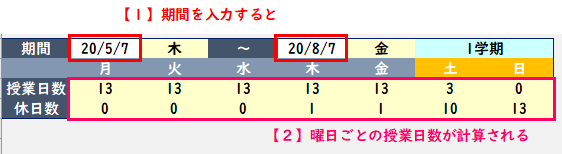
    エクセルで任意の期間の授業日数を計算する方法任意の期間に授業をできる日が何日あるかを曜日ごとに計算する方法を解説します。新型コロナウイルスの感染拡大により休校期間が増えているため作成しました。年間授業日数をどのように確保するかの検討用などに使用できます。【完成イメージ】授業日数(月〜金)は、設定リスト「祝祭日」にある日を除いた期間内の日数休日数(月〜金)は、設定リスト「祝祭日」にある期間内の日数授業日数(土日)は、設定リスト「土日」にある期間内の日数休日数(土日)は、設定リスト「土日」にある日数を除いた期間内の日数(設定リスト)ダウンロードできるファイルも用意しています(ダウンロードはこのページの下のほうから)。任意の期間の曜日の数をカウントする計算式エクエルで任意の期間の曜日の日数を数えるには「NETWORKDAYS.INTL関数」を使用します。NETWORKDAYS.INTL関数の書き方と使用例書き方=NETWORKDAYS.INTL(開始日,終了日,[週末],[祭日])(開始日,終了日)ここで対象とする期間を指定(週末)計算から除外する曜日を指定(※1)(祭日)祭日扱いで計算から除外する日を指定(省略可能)使用例=NETWORKDAYS.INTL(B1,B2,"0111111")使用例の意味B1セルからB2セルまでの期間で、月曜日の数を計算※1(週末の指定方法)…月〜日の順で計算対象とする日を「0」、計算対象外とする日を「1」として数字を並べる。「0111111」なら月曜だけ計算対象となる。「0111111」が月曜だけ計算、「1011111」が火曜日だけ計算、「1111110」が日曜日だけ計算となるので、計算式を曜日分用意すれば、曜日ごとの日数を算出できます。この設定方法だと、指定された期間の曜日を計算するだけになります。授業日数を計算するのであれば、祝祭日や開校記念日などを引く必要があります。次に指定された期間から特定の日を除く場合の方法を説明します。特定日を除く場合のNETWORKDAYS.INTL書き方計算する日数から除きたい特定日はNETWORKDAYS.INTL関数の(祭日)に設定します。上の例では、NETWORKDAYS.INTL関数の最後に設定している「D2:D5」が祭日です。D2セルからD5セルに設定された日付は祭日として計算対象となりません。参考までに、祭日の設定をしていないときの結果はコチラです。7月24日が計算対象となっているかいないかで、結果「14」と「13」の違いが出ています。曜日別の授業日数、休日数の求め方ここまでで説明したNETWORKDAYS.INTL関数を使って曜日別の授業日数、休日数を計算します。月曜日の授業日数(J18セル〜J50セルに祝祭日を設定)月曜日の休日数期間の全日数を計算し、祝祭日を考慮して計算した結果(B19セル)を引いている。日曜日の授業日数期間の全日数を計算し、授業日を考慮して計算した結果(H20セル)を引いている。日曜日の休日数(N18セル〜N50セルに授業日とする日を設定)設定した授業日とする日が計算対象から除かれるので、残りが休日数となる。ダウンロードできるファイルを用意しました計算式が組み込まれているエクセルファイルを用意しました。ダウンロードはこちらから ⇒ エクセル授業日数計算シート万が一、ダウンロードしたファイルで何らかの損害が発生しても、責任は負えません。あくまで自己責任でご利用ください。上で説明した計算式を設定するだけでは、期間の日付に何も設定されていないときに土曜日の計算が正しくされません。ダウンロードできるファイルでは、この不具合に対応するための式(IF文)を土曜日を計算するセルにだけ設定しています。
    Read More
  • Canva教育版でできること(ナニが使えて、ナニが便利?)
    Canva(キャンバ)教育版ならこんなことができるCanva(キャンバ)教育版を使うと何ができるのか、何が便利になるのかについて先生向けに説明しています。基本的な使い方(まずはココからという使い方)についても解説しているので、導入したけど何にどう使ったらいいかわからないという方も参考にしてみて下さい。Canva(キャンバ)とは?導入するメリットは?Canva(キャンバ)は、資料やポスターが作れるデザインツールです。先生向けには「教育版」があり、無料で使用することができます(申請が必要)。資料作りはPowerPointやWordでも行えますが、Canvaはテンプレートが充実していて、PowerPointやWordよりもカンタンに洗練されたデザインの資料がつくれるというのが一番の「売り」です。特にCanva教育版には、数千種類の教育用テンプレートがあり、授業のスライドや校内掲示物、ポスターなどを簡単につくることができます。また、教師と生徒または生徒同士で共同して資料をつくる仕組みがあり、班やグループでの協働学習も行いやすくなっています(このあたりもPowerPointやWordとは大きくちがいます)。先生にCanvaが人気の理由パワポより操作がかんたん→むずかしい操作が不要で直感的に使えるテンプレートが豊富→授業・行事・掲示物など学校で使うものがそろっているイラストなどの素材が充実→イラスト探しの時間が大幅減「教育版」Canvaならではの機能は?Canvaには無料版、有料版(Canva Pro)のほかに教育版の「Canva for Education」があります。有料版はお金を払えば誰でも使えますが、教育版は学校関係者しか利用できません。教育版を使用するには学校関係者であることを証明するための申請が必要です。「教育版」の特徴は、Googleクラスルームのような「クラス」を作成できることです。これによりグループ学習を行いやすくしています。また、教育版は無料ですが、有料版(Canva Pro)でしか使えないテンプレートやイラスト、フォントなどの素材を無料で使用することができます。Canvaの基本的な使い方(まずはココから使ってみよう)Canvaはいろいろなことができるため最初にログインした後に「目移り」してしまいがちですが、学校で使用するなら、まずは次のことから行うことをおすすめします。学級通信・おたよりつくりホーム画面から「学校だより」「学級通信」などで検索テンプレートを選ぶ文や画像をクリックして内容を編集運動会、合唱コンクールなどの行事案内を作成するときにも便利です。文字を変更するだけで、そのまま使うことができるので時短にもなります。授業スライドつくりホーム画面から「授業」「プレゼン」などで検索テンプレートを選ぶ文や画像をクリックして内容を編集テンプレートに沿って作れるのでパワーポイントよりも効率的です。自分なりにアレンジすることもできるので、オリジナル教材作りに便利です。ポスター、掲示物つくりホーム画面から「ポスター」「掲示物」などで検索テンプレートを選ぶ文や画像をクリック、素材を追加して内容を編集オリジナルの写真も素材として追加することができます。テンプレート探しは、フィルターでテーマを「教育」「学校」にするホーム画面からテンプレートを検索するときは、フィルター(キーワードを入力するエリアの下にあります)をクリックして、「テーマ」の「教育」「学校」にチェックを入れると、学校で使うものが見つかりやすくなります。先生向けのCanva活用事例事例:社会「明治時代の学び」授業スライドをサクッと作成テンプレートを選んで、文字と画像を差し替えるだけ。地図や歴史人物のアイコンもそろっていて、素材探しの手間もなしポイント:PowerPointより操作が簡単!アニメーションもワンクリックでつけられます。事例:「運動会のお知らせポスター」づくり洗練されたデザインが用意されているので、文章など中身を作るだけで完成文字がそろわないといったレイアウトにかけていた時間がなくなりますイラスト・アイコンも無料で使えて、印刷もPDF出力で簡単事例:「漢字ビンゴカード」「英語で自己紹介カード」授業で使用するワークシートやカードもつくれるテンプレートから作成できるので、準備の時間をぐっと短縮印刷して配るのはもちろん、デジタル配布も可能です事例:「修学旅行の思い出アルバム」写真をアップロードして、テンプレートにあてはめるだけで完成スライドショー動画にすれば、卒業式や終業式で上映もできるBGM付きのムービーを作成することも可能Canvaをもっと使いこなすには?「テンプレート」の検索がCanva活用のカギです。「通知表カバー」「自己紹介カード」「表彰状」など具体的なキーワードで検索してみて下さい。教育版Canvaの利用には申請が必要教育版Canvaを利用するには申請が必要です。学校単位だけでなく自治体単位(教育委員会)で申請を行うこともできます。くわしくはCanva公式サイトでご確認ください。個人的におためしで使ってみたいという場合は無料版を使用することができます。ただし、無料版は一部のテンプレートや素材が使えないなどの制限があります。また、教育版ではGoogleクラスルームのような「クラス」を作成することができますが、無料版には(有料版にも)この機能はありません。申請が手間だなと感じるようであれば、まずは無料版で個人的に使ってみてください。無料版でも各種案内、おたよりの作成や掲示物づくりなど校務で活かせるものが充実しています。
    Read More