
学校ICT支援センター
授業が変わる!小中学校でのカフート(Kahoot!)の特徴と使い方
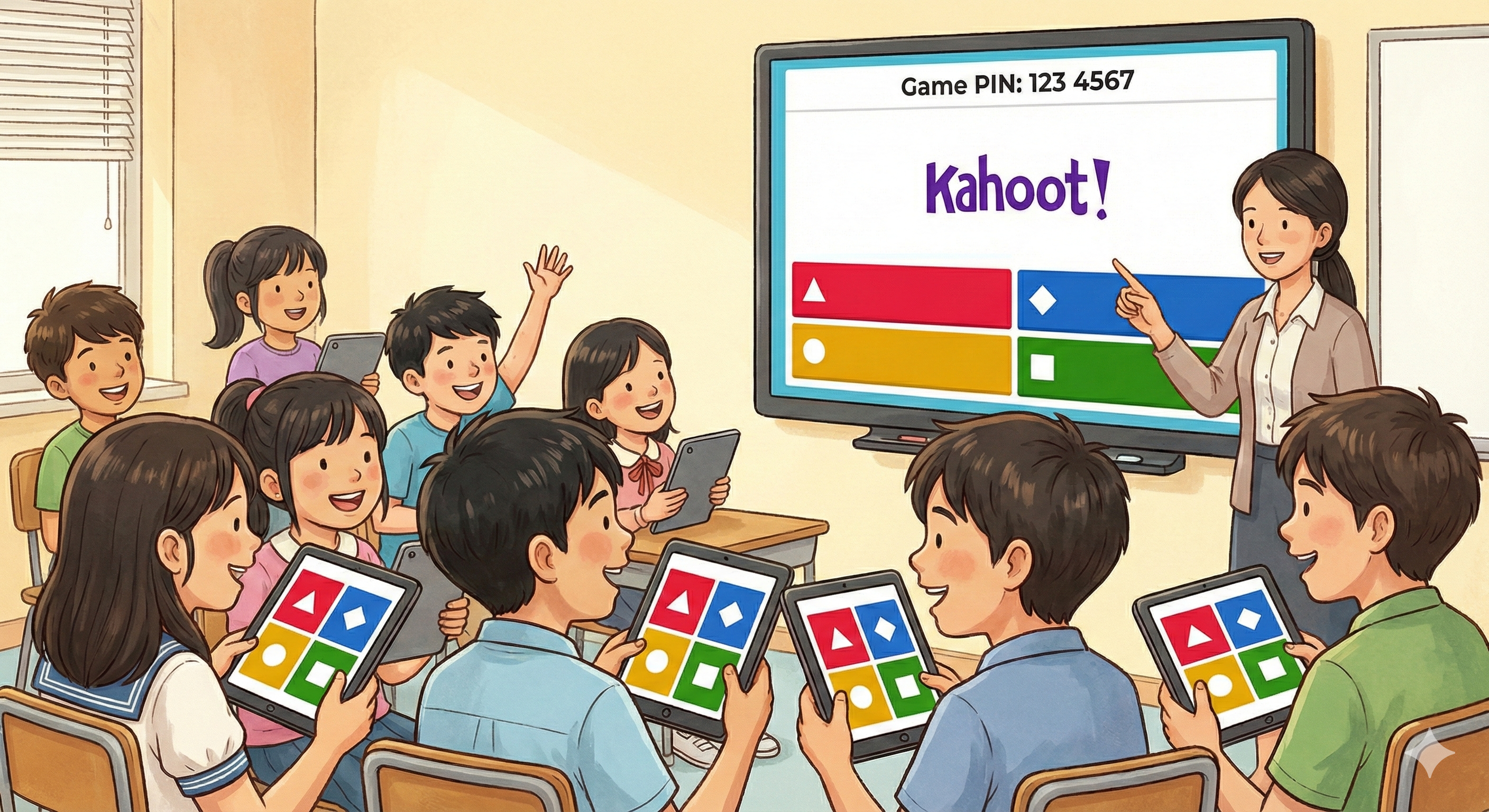
カフートは、「いつもの4択クイズを、テレビのクイズ番組のように盛り上げるツール」です。
先生が前のスクリーン(電子黒板)に問題を出して、児童・生徒は手元のタブレットを「早押しボタン」代わりにして回答します。これだけの仕組みですが、カフートの使い方を覚えると、眠たそうにしていた生徒の目が輝き出し、教室の雰囲気がガラリと変わります。
まずは、なぜこれほど学校現場で支持されているのか、その特徴から解説します。
子供たちが夢中になる「ゲーミフィケーション」の学習効果
カフート最大の特徴は、「勉強」に「ゲームの要素」を取り入れている点(ゲーミフィケーション)です。普通のプリント学習だと、静かに解くだけで「退屈だなぁ」と感じる子もいます。しかし、カフートを使った授業では以下のような変化が起こります。
- 正解するとポイントが入り、順位が出る(競争心が刺激される)
- 「デデデッ♪」という軽快なBGMが流れる(ワクワク感の演出)
- 早押し要素がある(集中して画面を見るようになる)
「えー、もう終わり? もっとやりたい!」と子供たちから声が上がることも珍しくありません。
楽しみながら反復学習ができるため、単元のまとめや、授業冒頭のアイスブレイク(導入)として非常に効果的です。
GIGAスクール端末(Chromebook等)での動作環境について
ICTが苦手な先生が一番心配なのは、「学校のタブレットでちゃんと動くの?」という点ではないでしょうか。結論から言うと、カフートは現在学校で使われているほぼ全ての端末で動きます。
- Chromebook(クロームブック)
- iPad(アイパッド)
- Windows タブレット
ここがポイント!
児童・生徒側は、アプリをわざわざインストールする必要はありません。インターネットを見るためのブラウザ(Google ChromeやSafariなど)さえあれば、すぐに参加できます。
「アプリを入れてください」と言うと、学校の設定制限に引っかかったり、低学年の子が迷ったりしますが、カフートなら「インターネットを開いてね」と言うだけでOK。この手軽さが、小中学校での導入が進んでいる大きな理由です。
先生のアカウント種類(無料版・EDU版)と機能の違い
カフートを使うには、まず出題者となる先生がアカウントを作る必要があります。
学校の先生向けには、大きく分けて2つのプラン。
1. Kahoot! Basic(無料版)
4択クイズ(Quiz)と、○×クイズ(True or False)が作れます。
普通の授業でクイズ大会をするなら、まずはこの無料版で十分です。
2. Kahoot! EDU(有料版・学校向けライセンス)
穴埋め問題、並べ替え問題、アンケートなど、特殊な形式が作れます。
同僚の先生とクイズを共同編集する機能などがつきます。
先生へのアドバイス
最初は無理に有料版を検討する必要はありません。まずは無料版のアカウントで「カフートの使い方」に慣れることから始めましょう。子供たちの反応を見て、「もっと色々な問題を出したい!」と思ってから有料版を検討しても遅くはありません。
【先生向け】アカウント登録から初期設定までのカフートの使い方
カフートを始めるには、先生専用の管理画面(アカウント)を作る必要があります。
ここで一つだけ注意点があります。カフートには2つの入り口があります。
- kahoot.it(生徒用): ゲームに参加するための画面
- kahoot.com(先生用): クイズを作ったり管理したりする画面
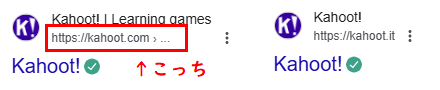
先生がアクセスするのは 「kahoot.com」 の方です。Google検索で「カフート」と検索すると両方出てくることがありますが、「kahoot.com」と書いてある方を選んでください。
教員(Teacher)として登録する手順【日本語対応】
それでは、実際に登録してみましょう。
公式サイトにアクセス
ブラウザで「Kahoot!」の公式サイト(kahoot.com)を開き、画面右上にある「無料で始める」ボタンを押します。
※もし画面が英語の場合は、ページの右上か一番下に「地球儀マーク(Language)」があるので、そこから「JA(日本語)」を選んでください。
アカウントの種類を選ぶ
4つの選択肢が出てくるので「教師」を選びます。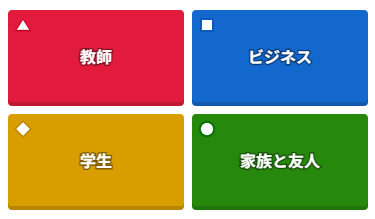
職場の種類を選ぶ
次に、勤務先を聞かれます。小中学校の先生であれば「学校」を選びます。
※ここを正しく選ぶことで、学校向けの機能が使いやすくなります。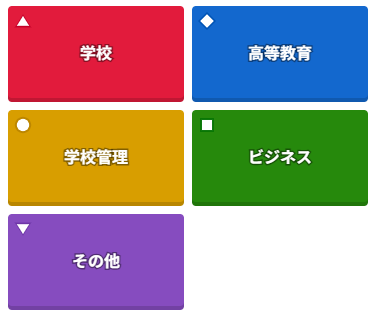
メールアドレスとパスワードを設定
登録方法は以下の2パターンがおすすめです。
| Google / Microsoft アカウントで登録 | 学校でChromebookやMicrosoft 365を使っている場合は、「Googleで続行」や「Microsoftで続行」を選ぶのが一番簡単です。パスワードを新しく覚える必要がありません。 |
|---|---|
| メールアドレスで登録 | 学校のメールアドレスを入力し、カフート用のパスワードを新しく決めます。 |
これで登録は完了です!「ようこそ」という画面が出たら成功です。
職員室のPCと教室のタブレットでログインを連携する方法
ICTが苦手な先生からよくある質問に、「職員室のデスクトップPCで作ったクイズは、教室に持っていくノートPCやタブレットでも使えるの?」というものがあります。
答えは「YES」です。
カフートは、データがインターネット上(クラウド)に保存される仕組みになっています。
【連携のイメージ】
- 職員室で空き時間にデスクトップPCでログインし、クイズを作る。
- 授業で使うノートPCやタブレットを持って教室へ移動。
- 教室では同じアカウント(メールアドレスとパスワード)でログインする。
→ すると、職員室で作ったクイズがそのまま入っています!
USBメモリにデータを移したり、メールで送ったりする手間は一切ありません。
どのパソコンから見ても、ログインさえすれば自分のデータが見られますい。
【教材作り】授業準備を時短するクイズ作成時のカフートの使い方
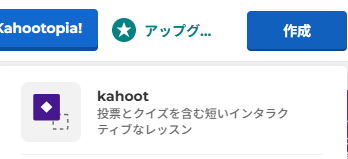
画面右上の青いボタン「作成」→「Kahoot」を押すと、クイズ作成画面が開きます。
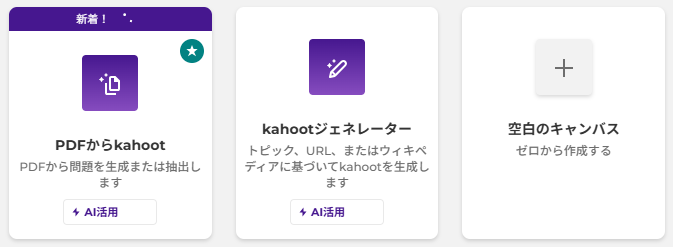
右にある「空白のキャンパス」(ゼロから作成する)の場合は、次の手順で問題を作成します。
- 問題文を入力する
- 正解とダミーの選択肢を入れる(正解にチェックを入れる)
- 画像を入れる(あれば)
基本はこれだけです。
では、さらに効率よく、子供たちの食いつきを良くするテクニックを見ていきましょう。
教科書や資料集の画像を問題に取り込む方法
文字だけのクイズだと、低学年の子は読むのが大変ですし、高学年でも飽きてしまいます。
そこで「画像」を活用しましょう。
【カフートの問題作成画面】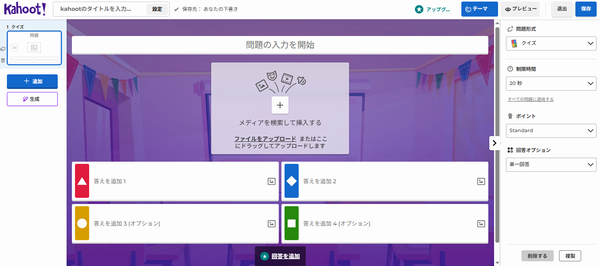
カフートでは、「メディアを検索して挿入する」というエリアから、簡単に画像を表示できます。
| 社会科 | 地図記号や県庁所在地の地図を表示して「ここはどこ?」 |
|---|---|
| 英語 | りんごの画像を表示して「英語で何と言う?」 |
| 理科 | 実験器具の写真を表示して「この器具の名前は?」 |
ICTが苦手な先生への裏技
「画像データなんて持ってないよ」という先生、大丈夫です。手持ちのスマホで教科書や資料集の図をパシャっと撮影し、その写真を先生のパソコンにメールなどで送って保存してください。あとは「画像をアップロード」ボタンからその写真を選ぶだけ。これならスキャナーを使わなくても、一瞬で教材用の画像が用意できます。
算数・数学の数式入力や理科の図版活用テクニック
算数の分数や、中学数学の「(2乗)」などの数式、理科の複雑な回路図などは、キーボードで打つのが大変ですよね。カフートには数式エディタもありますが、操作が少し独特で慣れが必要です。
そこで、一番簡単な方法をお教えします。
それは、「デジタル教科書やネット上の問題を、画像として切り抜いて貼り付ける」方法です。
- パソコンでデジタル教科書やPDFの問題を表示する。
- キーボードの「Windowsキー」+「Shift」+「S」を同時に押す(Macなら「Command」+「Shift」+「4」)。
- 画面が暗くなるので、数式や図の部分をマウスで囲んでコピーする。
- これを画像として保存し、カフートに貼り付ける。
この「画面切り抜き」を使えば、どんな複雑な数式や図形問題も、一発でクイズにできます。
他の先生が作った公開クイズを検索・複製して使う技
これが最強の時短テクニックです。カフートには世界中の先生が作ったクイズが公開されており、無料で使わせてもらうことができます。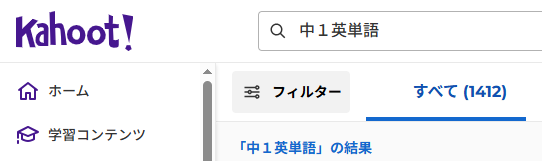
- 画面上部の検索窓に「小5 社会」「中1英単語」「歴史人物」などのキーワードを入れて検索。
- 良さそうなクイズを見つけたら、クリックして開く(試しに解いてみることもできる)。
- オプションから複製をクリック。
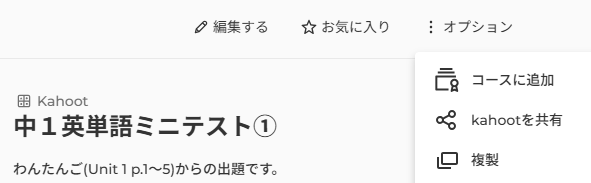
これで、そのクイズがそっくりそのまま自分のフォルダにコピーされます。「この問題はまだ早いな」と思ったら削除したり、「ここはもっと時間を延ばそう」と調整したりするだけで、オリジナルのクイズがあっという間に完成します。
一から全部作る必要はありません。まずは「先輩の知恵」を借りることから始めましょう。
○×クイズや並べ替えなど、4択以外の出題形式の選び方
カフート=4択クイズというイメージが強いですが、他にも形式があります。
問題作成画面の右側にある「質問タイプ」から変更できます。
| クイズ | 基本の4択形式です(2択や3択に減らすことも可能)。最も盛り上がる形式です。 |
|---|---|
| ○×クイズ | 「徳川家康は江戸幕府を開いた。○か×か?」のように、シンプルに知識を確認できます。問題を作るのが非常に楽なので、時間がない時はこれだけで構成するのもアリです。 |
注意点:★マークについて
「短答式」や「スライダー」などの形式には、小さな★マークがついていることがあります。これは「EDU版(有料)」限定の機能です。無料版を使っている先生がこれらを選ぶと、保存する時に「アップグレードしてください」と言われて保存できません。最初は「クイズ」と「○×」の2つだけで十分楽しい授業ができますので、まずはここから使い倒してみてください。
【授業本番】クラス全員が参加・熱中する進行面でのカフートの使い方
授業当日の役割分担は以下の通りです。
| 先生(親機) | 教室の電子黒板やプロジェクターに「問題と順位」を映す。 |
|---|---|
| 児童・生徒(子機) | 手元のタブレットを「回答ボタン」として使う。 |
子供たちは自分の画面だけを見ていても正解が分かりません。「顔を上げて前のスクリーン(先生の画面)を見る」という動作が必要になるため、自然と教室に一体感が生まれます。
電子黒板・プロジェクターへの画面投影とPINコード共有
授業を始める手順はとてもシンプルです。
スタートボタンを押す
先生のパソコンでカフートの作成画面を開き、「開始(Start)」ボタンを押します。
モードを選ぶ
画面に2つの選択肢が出ます。通常は左側の「クラシックモード(Classic Mode)」を選んでください(1人1台の場合)。
ゲームPINの表示
画面に大きく「ゲームPIN」という数字(例:123 4567)が表示されます。同時に楽しいBGMが流れ始めます。
子供たちがゲームPINを入力
「黒板の数字を入力してねー」と声をかけます。子供たちが数字を入れると、画面に参加者の人数が増えていきます。
ICTが苦手な先生へのアドバイス
カフートのBGMは、初期設定だと結構大きな音が鳴ります! 教室のスピーカー音量に注意してください。もし静かに始めたい場合は、PINが表示されている画面の右上にある「スピーカーマーク」をクリックして、音量を調節したりオフにしたりできます。
チーム対抗戦(Team Mode)で協力学習を促す方法
「今日はタブレットが足りない」「班で話し合って答えを決めさせたい」という時は、スタート画面で「チームモード」を選びましょう。
これは、1つの端末を数人のグループで共有して参加するモードです。
| 話し合いが生まれる | 「絶対Aだよ!」「えー、教科書にはBって書いてあったよ」と、自然と相談(対話的な学び)が始まります。 |
|---|---|
| 早押し競争になりにくい | 個人のスピード勝負ではなくなるため、じっくり考えさせたい難しい問題や、調べ学習のまとめに適しています。 |
「はい、ここからは班長さんがタブレットを持って、みんなで相談してね!」と指示を出せば、いつもの班活動がクイズ大会に早変わりします。
ニックネームジェネレーターで不適切な名前入力を防ぐ設定
先生方が一番心配するのが、「ふざけた名前や、友達が嫌がるあだ名を入力する子がいたらどうしよう…」というトラブルです。
これを技術的に防ぐ素晴らしい機能が「ニックネームジェネレーター」です。
ゲームをスタートする前の設定画面(歯車マーク)で、「ニックネームジェネレーター」をONにしてください。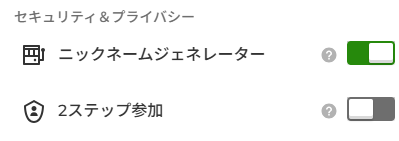
こうすると、子供たちは自分で名前を入力できなくなります。その代わり、スロットマシーンのように自動で回転し、「魔法のトラ」「幸せなパンダ」といった、可愛くて無害なあだ名が勝手に割り振られます。
| メリット | 変な名前が入るリスクがゼロになる。名前入力の手間が省けてすぐに始められる。 |
|---|---|
| デメリット | 誰がどの動物か、先生側ですぐに特定できない(子供には「自分がどの動物か覚えておいてね」と伝えます)。 |
特にクラス替え直後や、研究授業で外部の先生が見に来ている時などは、この機能を使うと安心して進行できます。
授業の残り時間に合わせて回答時間を調整するコツ
授業終了まであと5分。でもクイズはまだ半分残っている…。
そんな時、カフートなら臨機応変に対応できます。
解説を飛ばして次へ進む
1問終わるごとに、正解発表とランキングの画面が出ます。ここで先生が「なんでこの答えになるかと言うと…」と解説を挟むのが醍醐味ですが、時間がない時は「次へ(Next)」ボタンをポンポンと押して、サクサク進めましょう。ランキング画面もスキップできます。
途中で終わってもOK
「はい、今日はここまで! 続きはまた明日!」と言って、ブラウザを閉じてしまっても問題ありません。カフートはテストではないので、最後までやり切らなくても大丈夫です。
問題の強制終了
もし回答時間を「60秒」など長めに設定していて、「みんな答え終わってるのに待ち時間が長いな」と感じたら、画面にある「スキップ(Skip)」ボタンを押せば、タイマーを強制的にゼロにしてすぐに正解発表へ移れます。
【児童・生徒向け】タブレット端末で参加する際のカフートの使い方
児童・生徒が使うのは、学校で配られたGIGA端末(iPadやChromebookなど)です。
特別な準備は必要ありません。
インストール不要!ブラウザ(kahoot.it)からの参加手順
カフートの良いところは、「アプリを入れなくていい」という点です。
普段調べ学習で使っている「Google Chrome」や「Safari」などのブラウザを使います。
【黒板に書いておくとスムーズな手順】
検索する
ブラウザの検索窓に「kahoot.it」またはカタカナで「カフート」と入力して検索します。
サイトを開く
検索結果の一番上に出てくる「Kahoot!」をタップします。
※URLを直接入力する場合は kahoot.it です(.comではない点に注意)。
PINを入力
「ゲームPIN」と書かれた枠に、黒板の数字(例:123 4567)を入力し、「入力する」を押します。
名前を入力
「ニックネーム」の枠に自分の名前を入力し、「OK, go!」を押します。
画面が緑色になり、「You are in!(準備完了!)」と表示されたら成功です。
QRコード読み取りがむずかしい低学年への指導方法
数字の入力やローマ字入力がまだむずかしい小学校1~2年生の場合、PINコードの入力で時間がかかってしまい、授業時間がなくなる…ということがよくあります。
そんな時は、QRコードを活用しましょう。
【先生側の操作】
ゲームPINが表示されている画面で、数字の横にある「QRコードのマーク」をクリックすると、画面いっぱいに大きなQRコードが表示されます。
【児童側の操作】
タブレットのカメラアプリでこのQRコードを読み取るだけで、数字を入力することなく参加画面へジャンプできます。
もっと簡単な「裏技」もあります!
カメラの起動すらむずかしい場合は、先生があらかじめ「Google Classroom」や「Microsoft Teams」などの授業支援ツールに、参加用URLを貼り付けて送っておくのが一番確実です。
子供たちは「送られてきたリンクを押すだけ」で参加できるので、ログインにかかる時間を大幅に短縮できます。
途中でWi-Fiが切れてしまった時の再参加手順
学校のWi-Fiは、一度に全員が接続すると不安定になることがあります。
クイズの途中で「先生、画面が動かなくなった!」「落ちちゃった!」という子が必ず出てきます。
そんなときは、「ブラウザの『更新ボタン』を押してみて!」と声をかけてください。
| 更新ボタン(再読み込み)を押す | これだけで直ることが多いです。 |
|---|---|
| それでもダメな場合 | もう一度 `kahoot.it` を開き、PINコードを入れて入り直します。 |
【成績はどうなる?】
元の名前と同じ名前で入り直せば、以前はポイントが引き継がれましたが、状況によっては「Taro 2」のように別人の扱いになり、ポイントが0からのスタートになってしまうこともあります。
そんな時は、「ポイントは消えちゃったけど、ここから全問正解を目指そう!」と励ましてあげてください。カフートは順位だけでなく、参加すること自体が楽しいツールです。トラブルも笑い飛ばして進めるくらいの気持ちでいると、クラス全体がリラックスして楽しめます。
【評価・宿題】学習定着度を可視化するレポート機能などのカフートの使い方
授業が終わると、画面には表彰台が表示され、上位3人が発表されます。大盛り上がりのフィナーレですが、先生の仕事はここからが本番です。
カフートは、「誰が、どの問題を、どれくらいの速さで回答したか」という全データを自動で記録してくれています。
実施後のレポート機能で誤答率が高い問題を分析する
クイズ終了後、先生の管理画面には「レポート」というボタンが現れます。これを開くと、クラス全体の正答率が一目でわかります。
特に注目すべきは、「むずかしい質問(Difficult questions)」という項目です。
正答率が低かった(例えば30%未満の)問題が自動的にリストアップされます。
【授業での活用法】
「はい、みんな楽しかったね。でも、この第3問! クラスのほとんどが間違えていました。これは大事だからもう一回解説するよ」
このように、クラスの弱点をその場で把握して、すぐに補足説明(フィードバック)を入れることができます。これこそが、ICTを使った授業の最大のメリットです。
宿題や朝学習として配信する「アサイン(割り当て)」機能
カフートは、みんなで一斉に行うだけでなく、「宿題」として出すこともできます。これを「割り当て(Assign)」機能と呼びます。
- クイズを選んで「割り当て(Assign)」ボタンを押す。
- 締め切り日時を決める。
- 発行されたURLやPINコードを、Google Classroomなどで生徒に配る。
これを受け取った生徒は、家や朝学習の時間に、自分のペースでクイズを解くことができます。
早押し要素をなくして、じっくり考えさせる設定も可能です。「今週の漢字テストの練習用」として配信しておくと、子供たちは喜んで何度も挑戦してくれます。
成績処理や保護者面談の資料として結果データを活用する方法
「レポート」の画面には、「レポートオプション」→「Excelをダウンロード」という機能があります。これを押すと、生徒一人ひとりの回答結果がエクセルの表として手に入ります。
| Aさん | 10問中8問正解(問3と問5が不正解) |
|---|---|
| Bさん | 10問中3問正解(後半は諦めて答えていない) |
このような細かいデータが残るため、成績をつける際の参考資料になります。
【保護者面談での活用トーク例】
「Bくん、テストの点数は伸び悩んでいますが、カフートを使った歴史のクイズではクラスで3位だったんですよ。知識はしっかり入っているので、あとは記述の練習を頑張りましょう」
このように具体的なデータを見せながら話すと、保護者の方にも子供の頑張りや得意分野を説得力を持って伝えることができます。
まとめ:まずは「1問」から始めてみませんか?
ここまで、カフートの導入から活用法までをご紹介してきました。
機能がたくさんあって「覚えるのが大変そう…」と思われたかもしれませんが、全部を使いこなす必要はありません。
- 無料のアカウントを作る
- 「3択クイズ」を1問だけ作ってみる
- 朝の会でちょっとやってみる
これだけで、クラスの空気がパッと明るくなるのを実感できるはずです。
先生も子供たちも笑顔になれる新しい授業の形、ぜひ明日の教室から試してみてください。