
学校ICT支援センター

保護者向けに行事の様子を動画で共有したいけれど、ソフトを使う時間もスキルもない…
授業用の動画教材をもっと手軽に作りたい!
日々多忙な業務をこなす先生方の中で、このようなお悩みをお持ちの方も多いのではないでしょうか?
近年、学校現場でのICT活用が進む中、動画コンテンツの需要はますます高まっています。
そんな先生方の強い味方となるのが、Google Workspaceの新しい動画作成・編集アプリ「Google Vids(グーグル ビッズ)」です。Vids最大の魅力は、Google ドキュメントやスライドを作成するような手軽な感覚で、ブラウザ上から直感的に動画を作れる点にあります。
本記事では、教員の皆様に向けて「Google Vidsの使い方」を8つの基本ステップでわかりやすく解説します。不要な部分のカットやテロップの追加といった基本操作はもちろん、学校現場ですぐに役立つ3つの活用事例、さらには導入エディションによる機能の違いまで網羅しました。
「動画編集はハードルが高い…」と感じていた先生も、この記事を読めば明日からすぐにVidsを授業や校務に取り入れられるようになります。ぜひ最後までご覧いただき、日々の業務効率化や、より魅力的な教材づくりにお役立てください!
授業や校務で大活躍!Google Vidsの使い方と基本操作
Google Vidsの操作画面は、Google スライドに音声や動画のタイムライン(時間軸)がくっついたようなイメージです。複雑な設定は不要で、ブラウザを開けばすぐに作業を始められます。動画作成の基本となる8つのステップを見ていきましょう。
Google Vidsの起動と「空白の動画」からのスタート
Google Workspaceのメニュー(画面右上の9つの点)やGoogle ドライブの「新規」ボタンから「Vids」を起動すると、最初のスタート画面が表示されます。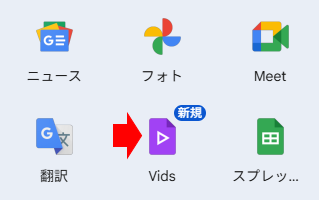
画面には「録画」「アップロード」「テンプレート」「スライドを変換」といった複数のメニューが並んでいますが、まずは「空白の動画」をクリックして新規作成を始めましょう。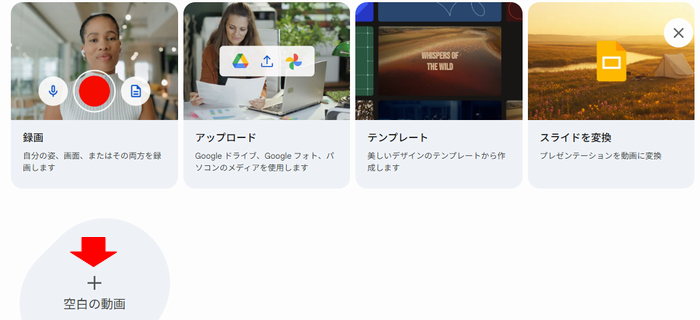
最初から作り込まれた複雑なテンプレートや、全自動の生成機能に頼りすぎると、後から他の先生に引き継いだ際に「ここの文字だけ直したいのに、どこを触ればいいかわからない…」と修正に行き詰まってしまうことがよくあります。
まずは真っ白な状態から、自分たちで構成を把握しやすく、管理・修正がしやすいシンプルな動画の土台を作っていくことが、校内で長く無理なく使い続けるためのコツです。
STEP1:動画素材の追加とタイムラインへの配置
まずは、動画のベースとなる素材を配置します。メニュー「挿入」から「アップロード」または「ドライブとフォト」を選択し、使いたい動画や画像を追加します。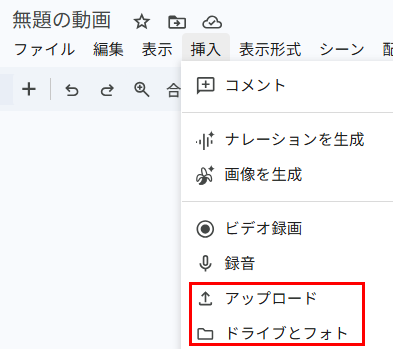
| アップロード | パソコンなどに保存しているファイルを指定できます。 |
|---|---|
| ドライブとフォト | すでにドライブに保存されている動画を直接読み込めます。 |
複数の動画を並べるには、「+」をクリックして、シーンを追加してから上記の操作で動画ファイルを読み込みます。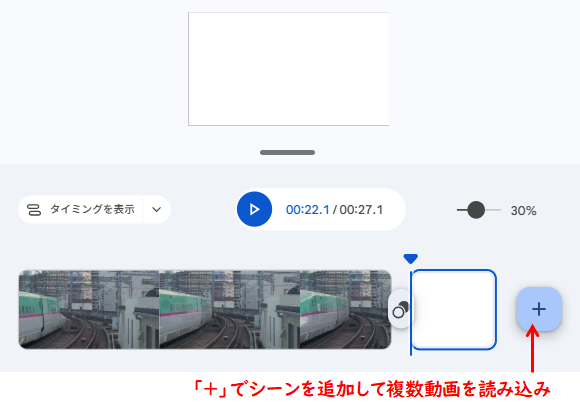
追加した素材は、画面下部の「タイムライン」に並びます。順番を入れ替えたい時は、クリップをマウスでドラッグするだけで直感的に操作できます。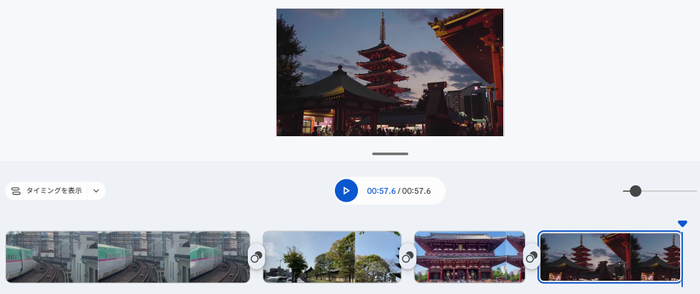
STEP2:不要な部分のカット(削除)によるテンポ調整
撮影した動画には、録画開始時の無言の時間やなどの不要な部分が含まれることがよくあります。集中して見られるよう、テンポ良くカット(トリミング)しましょう。
タイムライン上の動画クリップの端(開始位置や終了位置)にマウスカーソルを合わせ、内側に向かってドラッグするだけで、簡単に不要な部分を削ることができます。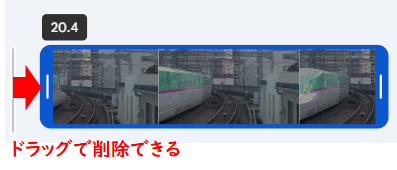
カットしたい場所で右クリック→プレイヘッドでシーンを分割→分割されたシーンを削除でも不要な部分を削除することができます。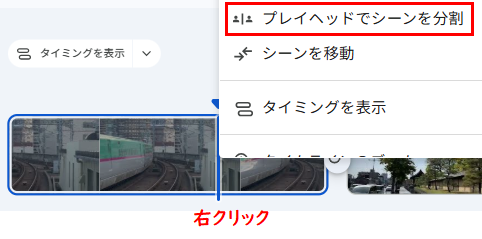
STEP3:要点を伝えるテキスト(テロップ)の追加
シーンごとにテキストを追加することができます。メニューから「テキスト」を選び、動画上に文字を配置します。フォントの種類や色、サイズもGoogle スライドと同じ感覚で変更可能です。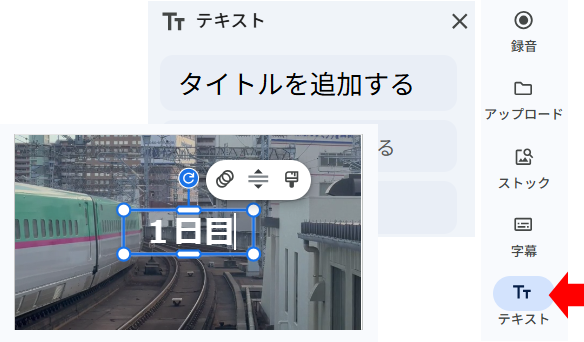
上部メニューの「挿入」→「テキスト」からもテキストを追加することができます。
STEP4:視覚的に惹きつけるアニメーションの追加
スライドやシーンが切り替わるタイミングでアニメーションを加えると、動画全体が洗練された印象になります。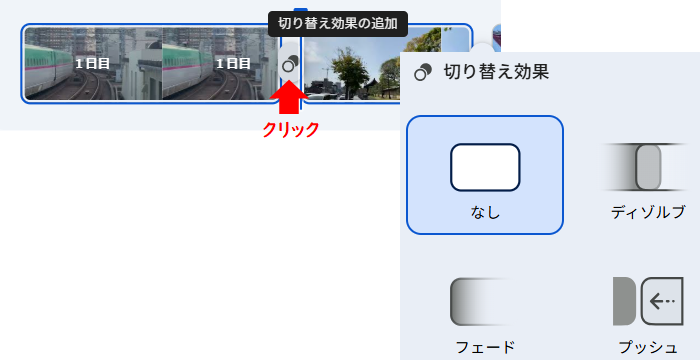
クリップとクリップの間を選択し、フェード(フワッと切り替わる)やプッシュ(横から押し出す)などの効果を設定します。ただし、過度なアニメーションは視聴の妨げになることもあるため、シンプルで見やすい動きにとどめることをオススメします。
STEP5:音声ナレーションの録音と「AI自動音声」の追加
スライド資料を教材動画化する際などに便利なのが、ナレーション機能です。
台本(テキスト)を入力するだけで、AIが自然な声で読み上げてくれる「自動音声機能」がGoogle Vidsにはあります(※ご利用のエディションによります)。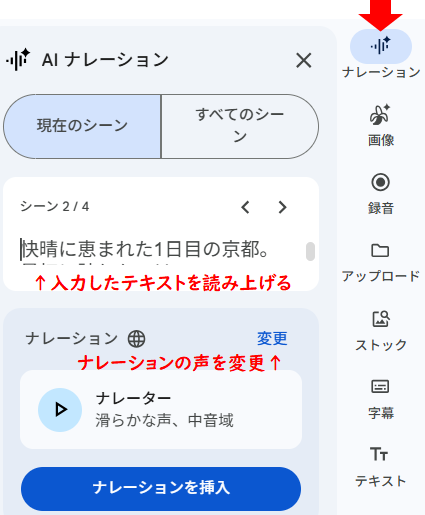
「録音」ボタン(マイクのアイコン)をクリックすることで、自分の声を録音することもできます。
STEP6:アクセシビリティを高める字幕の追加
さらに、ナレーションにあわせて動画に字幕をつけることができます。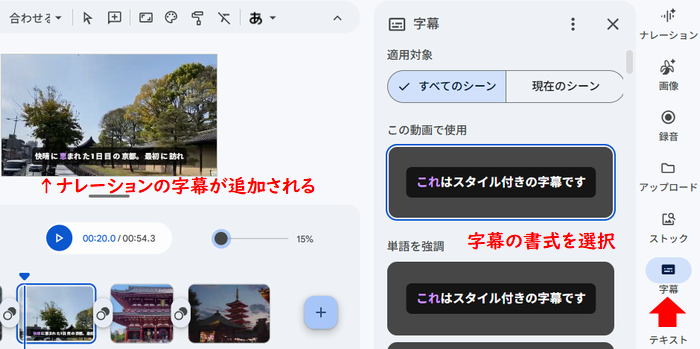
動画内の音声を認識して自動生成する機能(※エディションによる)を活用すれば、手打ちで文字起こしをする手間が大幅に省けます。
自動生成された字幕は、後から手動で誤字を修正することも可能です。
STEP7:動画の雰囲気を決定づけるBGMの追加
BGM(背景音楽)は、動画の雰囲気を明るくしたり、感動的にしたりする重要な要素です。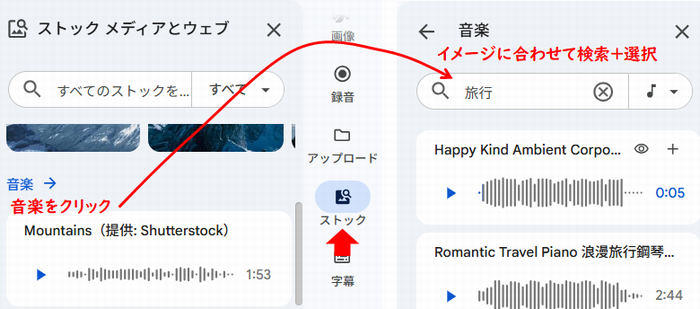
Vidsには、著作権フリーで使える高品質な音楽素材が標準で用意されています。メニューの「ストック」→「音楽」から、動画のテーマ(修学旅行、運動会、卒業式など)にあったGMを選び、タイムラインの音声トラックにドラッグして追加しましょう。
STEP8:音量の調整(BGMとナレーションの最適なバランス)
最後に、最も重要な「音のバランス」を整えます。BGMの音量が大きすぎると、ナレーションが聞こえなくなってしまいます(ダッキングと言います)。これもAIが自動で行ってくれます。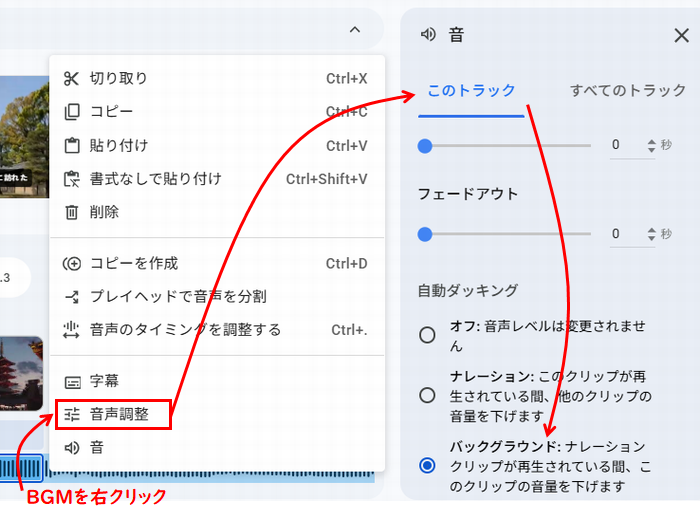
タイムライン上の音声を右クリックして音声調整を選択、表示された設定画面で「バックグラウンド:ナレーションクリップが再生されている間、このクリップの音量を下げます」を選択すれば完成です。
先生の業務を効率化!学校現場でのGoogle Vids活用事例
活用事例1:運動会や文化祭など「行事の撮影動画」を保護者向けに編集
学校行事で撮影した長時間のビデオデータ。そのまま保護者に共有するにはデータ容量が大きすぎたり、見どころが分かりにくかったりしますよね。
Google Vidsを使えば、Google ドライブに保存された重い動画ファイルも、自分のパソコンにダウンロードすることなくブラウザ上で直接編集できます。
- 不要な待ち時間や準備の様子をカット(トリミング)
- 「〇年生 徒競走」「吹奏楽部 演奏」といったテロップ(テキスト)を追加
これだけのシンプルな編集でも、保護者にとっては格段に見やすいハイライト動画が完成します。
完成した動画はGoogle ドライブのリンクやGoogle Classroomを通じて、セキュアかつスピーディーに共有できるのが最大の強みです。
活用事例2:保護者向け「学校説明会」や生徒向け「部活動紹介」の新規動画作成
毎年のように繰り返し行われる学校説明会や、新入生向けの部活動紹介。
これらを動画化しておけば、先生が毎回同じ説明をする手間を大幅に省くことができます。
ここでのポイントは、最初から「完璧で高度な動画」を目指さないことです。
写真や短い動画クリップを並べ、AI音声やシンプルなテロップで構成しておきます。
完全に作り込まれた動画は、翌年に担当者が変わった際「どこをどう直せばいいか分からない」と使われなくなってしまいます。
「毎年変わるデータや担当者の名前だけを、後任の先生がサクッと差し替えられる」程度の、少し余白を残したシンプルな構成にしておくことが、組織として長く無理なく運用していくための秘訣です。
活用事例3:既存のGoogleスライドを変換!授業向けの「教材動画作成」
「授業用の動画教材を作ってみたいけれど、ゼロから作るのは大変…」という先生に最もおすすめなのが、既存のGoogle スライドを活用した動画作成です。
Google Vidsには、普段の授業で使っているスライド資料をそのままインポート(読み込み)できる機能があります。読み込んだスライドに合わせて、先生の音声ナレーション(またはAIによる自動音声)を吹き込むだけで、あっという間に立派なオンデマンド教材が完成します。
- 欠席した児童生徒へのフォローアップとして
- 事前に動画を見てから授業に臨む「反転授業」の予習教材として
- テスト前の振り返り学習用として
スライドと連動しているため、「ここの説明文だけ少し直したい」という場合も、ドキュメントを直すような感覚で簡単にアップデートが可能です。
学校で導入しているGoogle Workspaceのエディションによる機能のちがい
Google Vidsは、ブラウザ上で手軽に動画作成ができる強力なツールですが、学校(自治体)が契約しているGoogle Workspaceのエディションや設定によって、使える機能に違いがあります。
いざ使おうとした時に「あの機能がない!」と慌てないよう、事前に確認しておきましょう。
基本機能とAI機能(Gemini)対応エディションの比較
Google Vidsの機能は、大きく「基本機能」と「AI(Gemini)機能」の2つに分かれます。
基本機能(多くの学校で利用可能)
動画や画像の配置、カット編集、テキスト(テロップ)追加、ご自身の声によるナレーション録音など、STEP1?4で紹介したような手動での動画編集機能です。これらは、標準的な「Google Workspace for Education」の環境であれば、基本的に利用可能です。
AI(Gemini)機能(特定のエディション・アドオンが必要)
「AIによる自動音声の生成」や「プロンプト(指示文)から動画の構成案を自動生成する機能」などは、GeminiのAI機能が組み込まれた上位エディション(Gemini Educationアドオンなど)の契約が必要です。
学校のアカウントでできることを確認しよう
自治体や学校のセキュリティ方針によっては、機能が含まれるエディションであっても、管理者(教育委員会や校内のICT担当者)の設定によってVidsの利用が制限されている場合があります。
まずはご自身の学校用Googleアカウントでログインし、Google ドライブの「新規」ボタンからGoogle Vidsのアイコンが表示されるか、またAI機能(キラキラマークのアイコン)が使えるかを確認してみてください。
もし、表示されない場合は、管理者に利用の要望を伝えてみるのも一つの手です。
Google Vidsに関するよくある質問(FAQ)
Q1:動画編集用のハイスペックなパソコンや専用ソフトのインストールは必要ですか?
不要です。普段お使いのブラウザ(Google Chromeなど)だけで完結します。
Google Vidsはクラウド上で動作するため、重いソフトをインストールする必要はありません。学校で広く導入されているChromebookや、一般的な事務用パソコンでもスムーズに動画作成・編集が可能です。
Q2:AIの機能を使って「完全自動」で動画を作った方がラクではないですか?
学校現場では、手直しがしやすい「半自動」での運用をおすすめします。
AIにプロンプト(指示文)を投げて「完全自動」で動画を一気に生成する機能は確かに強力ですが、学校という組織においてはデメリットもあります。中身がブラックボックス化してしまい、「ここの表現だけ少し直したい」という時に、他の先生では修正できない(属人化する)という問題が起きやすいからです。
まずはご自身のスライドをベースにするなど、自分たちで構造を把握できる「半自動」のシステムとしてVidsを活用する方が、翌年以降も現場で長く、そして簡単にメンテナンスし続けることができます。
Q3:他の先生と分担して1つの動画を作ることはできますか?
はい、可能です。Google スライドやドキュメントと同じ感覚で共同編集ができます。
Vidsの画面右上にある「共有」ボタンから他の先生のアカウントやグループを追加すれば、複数人で同時に1つの動画を編集できます。「学年主任がベースを作り、各担任がクラスごとの写真を差し込む」といった分担作業も簡単に行えるため、校務の効率化に直結します。
Q4:作成した動画はどのように保護者や生徒に共有すればいいですか?
Google ドライブのリンクや、Google Classroom経由での共有が最もスムーズです。
完成した動画はGoogle ドライブ上に保存されます。「リンクを知っている全員(または組織内のみ)」に閲覧権限を設定してURLを共有するか、Google Classroomの課題や資料として直接添付することができます。動画ファイル自体をダウンロード・送信する手間や、USBメモリ等で物理的にやり取りするセキュリティリスクを減らすことができます。
まとめ:Google Vidsを活用して新しい教育・情報共有の形を作ろう
本記事では、多忙な先生方に向けて「Google Vids」の基本的な使い方から、学校現場での実践的な活用事例までをご紹介しました。最後にお伝えしたいのは、「最初からYouTuberのような完璧な動画を目指さなくてよい」ということです。
高度な編集ソフトで作られたフルオートの凝った動画は、作った本人が異動してしまうと誰も修正できなくなってしまいます(属人化)。それよりも、Google Vidsの「空白の動画」からスタートし、スライドとシンプルなテロップ、そして必要に応じた音声のみで構成された「他の先生でも直しやすい(メンテナンス性が高い)動画」を作ることこそが、学校全体の業務改善(DX)に繋がります。
まずは、明日使う予定のGoogle スライドをVidsに読み込んでみませんか?手軽で持続可能な動画作成ツール「Google Vids」を活用して、日々の業務効率化と、より伝わる教育・情報共有の形を作ってください。