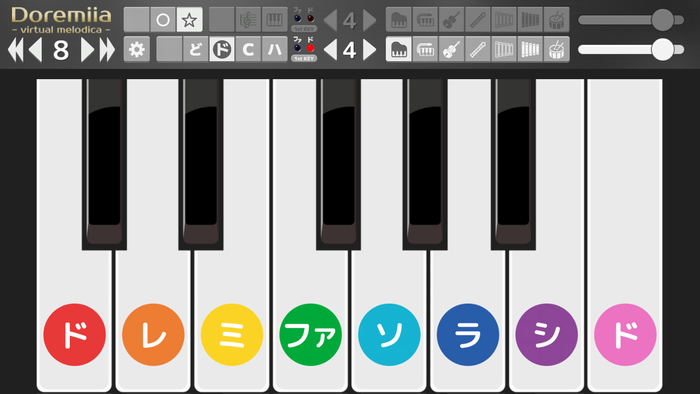






バーチャルピアノ(パソコン上でピアノ演奏)の使い方パソコンやタブレットの画面でピアノの演奏が出来るのがバーチャルピアノです。鍵盤が画面上に表示され、クリック(タップ)すると音が出ます。このような画面になっています。キーボードでの演奏もできるパソコンのキーボードでバーチャルピアノを演奏することもできます。キーボードの上にある数字の行がピアノの黒鍵になり、その下の行がピアノの白鍵になります。キーボードをクリックするとバーチャルピアノ上の鍵盤もクリックされたように表示されるので、どのキーがどの鍵盤に対応しているかはクリックしてみることでわかります(キーボード「T」が「ド」、キーボード「6」が「ド#」など)。ピアノの上にある「音名を非表示」というところをクリックすると「音名を表示」となり、ピアノの鍵盤上にドレミが表示されます。バーチャルピアノを使うにはバーチャルピアノを使うにはインターネットで https://www.musicca.com/jp/piano にアクセスすることで使えます。シンプルで使いやすいので試してみて下さい。バーチャルギターもあるバーチャルピアノはMUSICCAというサイト(上記のリンクからアクセス)にあり、ここにはバーチャルピアノのほかにバーチャルギター、バーチャルベースギター、バーチャルドラムもあります。いずれもパソコン(インターネット)上で楽器の演奏ができるものです。和音を演奏する方法「音名を表示/非表示」の左となりにある「マーク」をクリックしてから、鍵盤を押すと鍵盤上にマーク(緑色の●)がつきます。このマークがついた状態で「音名を表示/非表示」の右側にある「再生」をクリックすると、マークをつけた鍵盤の音が同時に出るようになっています。マークを付けた状態でないと「再生」ボタンは表示されません。バーチャルピアノ(MUSICCA)での録音方法オンラインで利用できる「バーチャルピアノ」はいくつかありますが、ここで紹介しているMUSICCAのバーチャルピアノには録音機能がありません。このため録音するには、パソコン上の音を録音する他のツール・ソフトを使用する必要があります。音楽の授業で使うときの注意点音楽の授業でバーチャルピアノを使用するなら、事前に下記のことを確認しておく必要があります。機器(タブレット、パソコン)の確保と設定授業で使うタブレットやパソコンが、バーチャルピアノを快適に動作するか確認する必要があります。また、生徒がヘッドホンやイヤホンを使う場合、接続方法や音量調整の指導も必要です。ハウリング、音の問題生徒全員が一斉にバーチャルピアノを使う場合、音が混ざり合ってハウリングが起きたり、騒がしくなったりする可能性があります。ヘッドホンの使用を徹底したり、生徒が演奏する時間をずらす、音量を調整するなど、事前の対策を検討しましょう。通信環境の確認バーチャルピアノはインターネットに接続して使うため、学校のネットワーク環境(Wi-Fi環境など)が安定しているか確認が必要です。通信が不安定だと、演奏中に音が途切れるなどのトラブルが起こる可能性があります。バーチャルピアノができないときの確認事項バーチャルピアノの画面が出てこないときは…パソコン(またはタブレット)がインターネットに接続できていないことが考えられます。ヤフーなどほかのインターネットページを表示することができるかを確認してください。ほかのページは見られるのにバーチャルピアノのページだけ見られないのであれば、入力したアドレスが間違っている可能性があります。「バーチャルピアノ」と検索して、表示されたページを開いてみて下さい。バーチャルピアノの音が出てこないときは…パソコン(またはタブレット)本体の音量が「0」になっていることが考えられます。動画などを見て、音が出るかをチェックしてください。キーボードをクリックしてもバーチャルピアノの音が出てこないときは…『キーボードの一番上の文字列が白鍵に対応し、数字の列が黒鍵に対応します。』とバーチャルピアノの公式サイトには記載されていますが、使用しているパソコンによってはキーボードがズレていることがあるようです。私の使用しているパソコンでは白鍵の左から4番目がキーボードの「Q」で、そこから右にズレて対応(5番目は「W」、6番目は「E」…)。白鍵の左から1~3番目はキーボードの一番下の文字列に対応していて、左から1番目が「Z」、2番目が「X」、3番目が「C」となっていました。ドレミーア(パソコン上で鍵盤演奏)の使い方バーチャルピアノと同じようにパソコンやタブレット上で鍵盤演奏ができるのがドレミーアです。このドレミーアのメリットは鍵盤を画面上で最大化できることです。下記のように画面いっぱいに鍵盤を表示させることができます。ドレミーアでの音名表示、鍵盤数の変更画面上部に表示されているボタンをクリックすることで、音名(ドレミ…、CDE…、ハニホ…)の表示や鍵盤の数を変更することができます。タッチパネルとマウスクリックの切り替えドレミーアは初期設定では、タッチパネル形式で画面をタッチすると音が出るようになっています。これをマウスをクリックしたときに音が出るようにするには、設定ボタンで変更します。ドレミーアを使うにはドレミーアを使うにはインターネットで https://seipsg.main.jp/service/doremiia(学校教育情報処理研究会) にアクセスします。学校教育情報処理研究会のサイトが開いたら、画面に表示されている免責事項などを確認の上、ドレミーアをひらくをクリックすることで使用できるようになります。アクセス先サイト(学校教育情報処理研究会)の画面タッチディスプレイ専用ですとなってますが…上記のサイト(学校教育情報処理研究会)にアクセスすると、ドレミーアがタッチディスプレイ専用ですとなってますが、【タッチパネルとマウスクリックの切り替え】方法があり、パソコンでもマウスクリックで演奏することができます。ドレミ―アができないときの確認事項バーチャルピアノができないときの確認事項と同じです。画面が表示できない→パソコン(またはタブレット)のインターネット接続を確認音が出ない→パソコン(またはタブレット)本体の音量を確認音楽ICT関連ページ音楽の授業で使えるICTツール(ソフト)を紹介しています。いずれもインストール不要で、インターネットに接続できる環境があれば無料で使えるものとなっています。Song Makerの使い方インターネットに接続できる環境があれば無料で使用できる作曲ツール「Song Maker」の使い方を解説します。クリック操作だけなので小学生でも使えます。ブラウザ(インターネットに接続するソフト)はGoogle Chrome(グーグル クローム)を使用。